Thứ Năm, 14 tháng 5, 2015

Tạo hiệu ứng 3D cho lá cờ

CHUẨN BỊ:
–          1 tấm hình chất liệu vải.
–          1 lá cờ ( Việt Nam).

Cách tạo nên một lá cờ 3D dễ dàng trong Photoshop

Bước 1:  Khởi động Photoshop, đầu tiên ta sẽ mở  file Silk trước (tức là file texture).
Nhân đôi file Silk lên (Ctrl+J) ta có Layer 1, chúng ta sẽ làm cho thành dạng trắng đen bằng cách giảm Saturation của Layer 1 về 0 (Ctrl+Shift+U).
Sau đó ta blur cho Layer 1 mịn một chút, vào Filter -> Blur -> Gaussian Blur, ở đây tôi chọn 5 pixels, tùy vào ảnh của bạn có nhiễu hạt nhiều hay không.

 Cách tạo nên một lá cờ 3D dễ dàng trong Photoshop

Bước 2: Save file silk với định dạng .PSD và đặt tên là flag. (cái này lát nữa ta sẽ dùng đến)
Bước 3: Bây giờ ta mới mở lá cờ Việt Nam ra.
Bây giờ ta sẽ sử dụng đến Displace, đây là cách để biến đổi cấu trúc hình ảnh theo một file .PSD sẵn có với điều kiện có sự tương phản ánh sáng như trắng – đen. 
Bạn vào Filter -> Distort -> Displace và ấn OK (không cần chỉnh gì cả, vì theo mặc định nó sẽ giống như hình dưới)

Cách tạo nên một lá cờ 3D dễ dàng trong Photoshop

Sau khi bấm OK, nó sẽ mở ra một khung mới yêu cầu bạn chọn một file PSD bất kỳ, bạn sẽ tìm chọn file flag mà khi nãy save nhé! Sau khi chọn ta sẽ được hình ngôi sao như thế này:

Cách tạo nên một lá cờ 3D dễ dàng trong Photoshop

Bước 4: Move Layer 1 ở file Silk qua lá cờ.
Vì kích thước Layer 1 lớn hơn nên bạn điều chỉnh lại bằng cách bấm Ctrl+T rồi kéo cho Layer 1 vừa khít với lá cờ. (Lưu ý, bạn nên convert Layer 1 thành smart object trước khi điều chỉnh vì nó sẽ không làm vỡ hạt khi phóng to thu nhỏ, nhấp chuột phải vào Layer 1 và chọn Convert to Smart Bbject).

Cách tạo nên một lá cờ 3D dễ dàng trong Photoshop

Bước 5: Khi điều chỉnh kích thước ảnh xong, chọn chế độ “Hard Light” ở Layer 1.

Cách tạo nên một lá cờ 3D dễ dàng trong Photoshop


Thế là ta đã có kết quả một lá cờ bị nhăn nhúm theo kiểu 3D như thế này, rất đơn giản đúng không nào.

Cách tạo nên một lá cờ 3D dễ dàng trong Photoshop


Chúc các bạn thành công!

 Tin tức khác:

Hướng dẫn tạo hiệu ứng mưa chuyển động trong ảnh

Bước 1: Đầu tiên, bạn hãy mở tấm hình gốc dưới đây lên nào.


Bước 2: Tạo một layer mới (Ctrl + Shift + N), đổ màu đen (#000000). Sau đó vào Filter >Noise > Add Noise… và chỉnh thông số Amount còn 60 như hình sau.


Bước 3: Tiếp đến, bạn tìm đến phần Filter > Blur > Motion Blur… và chỉnh thông số như hình mẫu bên dưới.


Bước 4: Lần lượt tạo thêm 3 layer nữa, lặp lại bước 1 với thông số Amount tăng lên +1 (61, 62, 63) và vẫn giữ nguyên thông số mặc định tại bước 3.
Chuyển chế độ hòa trộn của 4 layer này thành chế độ Screen và giảm Fill xuống còn 60%.


Bước 5: Bấm tổ hợp phím Ctrl + Shift + M (Photoshop CS2) hoặc vào Window > Animation (Photshop CS3) để chuyển sang Image Ready. Riêng Photoshop CS5 đã tích hợp sẵn vào Window > Animation và nhân thêm layer nữa.


Bước 6: Nhấp chuột chọn layer thứ 1 (phía dưới bảng Frames) và click vào con mắt phía bên bảng Layers.


Bước 7: Lần lượt nhấp chọn layer thứ 2 và làm tương tự cho đến layer cuối cùng.


Bước 8: Nhấp chọn tất cả 4 layer rồi click chuột trái để mặc định thời gian chuyển đổi giữa 2 layer.


Bước 9: Nhấn tổ hợp phím Alt + Shift + Ctrl + S (Save for Web…) để lưu hình lại, định dạng file *.gif và chọn chế độ Forever tại phần Looping Option.


Còn bây giờ chính là kết quả.


Chúc các bạn thành công!

 Tin tức khác:

Chuyển đổi dữ liệu từ InDesign sang Quark

Hãng Markzware vừa mới công bố bản nâng cấp ID2Q V6, là  công cụ Quark XTension phổ biến của hãng. ID2Q v6 có bản dành cho Macintosh lẫn bản dành cho Windows – phiên bản này giờ đây cho phép các nhà thiết kế đồ họa chuyển đổi các tài liệu InDesign CS5.5 trong QuarkXPress 8 hoặc 9 chỉ với một hoặc hai cú nhấp chuột.

Gavin Drake, Phó giám đốc Marketing của Quark, cho biết: “Bằng việc phát hành sản phẩm Quark App Studio gần đây của hãng nhằm tạo tác và xuất bản các ứng dụng iPad chính hiệu, một cách đáng ngạc nhiên là đã không thúc đẩy sự quan tâm đáng kể từ những người dùng InDesign. Lý do chính cho sự quan tâm của người sử dụng, không còn nghi ngờ gì nữa, đang được thúc đẩy bởi giá cả phải chăng và khả năng dễ tiếp cận đến mức nào của sản phẩm để nó tạo ra được sự hấp dẫn, các trải nghiệm tương tác trên iPad. Do đó chúng tôi hoan nghênh sự ra mắt của ID2Q v6 với các dự án hỗ trợ chuyển đổi các tài liệu InDesign sang QuarkXPress 9 và do đó mở ra khả năng xuất bản iPad cho một lượng đối tượng rộng lớn hơn các nhà thiết kế mà hiện nay họ chủ yếu dựa trên nền tảng InDesign để thực hiện công việc xuất bản in ấn và bây giờ mọi thứ cần phải vận hành bằng kỹ thuật số”

Theo nhận định của Gaye Roth, ông chủ của Gaye Roth Creative thì “ID2Q đã cứu nguy cho tôi nhiều lần. Tôi từng là một nhà thiết kế đồ họa chuyên nghiệp kể từ khi QuarkXPress bắt đầu ra đời. Tôi có nhiều tập tin định dạng Quark và vẫn thích sử dụng Quark cho công việc xuất bản. Nhiều khách hàng mới sẽ cung cấp các tập tin cho tôi để làm lại, đây là những tập tin mà người khác đã thực hiện với InDesign. Với mong ước ghê gớm trong việc tái tạo lại một báo cáo thường niên thật lớn là công việc mà trước đó đã được khách hàng của tôi thực hiện bằng InDesign, tôi đã mua ID2Q Quark Xtension”. Roth tiếp tục phát biểu: “Phần mềm này chuyển đổi các tập tin sang QuarkXPress một cách thật hoàn hảo và tôi đã chẳng phải vất vả gì cả mà công việc vẫn suôn sẻ. Cái giá mua tôi phải trả cho sản phẩm này tương xứng với số thời gian mà tôi đã tiết kiệm được cho một công việc và hơn cả thế nữa. Tôi đã sử dụng nó nhiều lần kể từ đó. Thời gian chính là tiền bạc và ID2Q đã cho phép tôi tiết kiệm nhiều giờ đồng hồ”.

ID2Q (InDesign to Quark) là một bộ công cụ mở rộng Quark XTension không mấy tốn kém với một cái tên sản phẩm mà tự thân nó đã có thể giải thích rõ tính năng của mình. Đơn giản chỉ cần cài đặt, nó sẽ cho phép người dùng chuyển đổi nội dung có định dạng InDesign CS5.5 sang định dạng Quark 9, trong khi vẫn giữ nguyên các yếu tố và định dạng của tài liệu QuarkXPress ban đầu, bao gồm cả vị trí trang, các mô hình màu, phông chữ và các style, hình ảnh và nhiều yếu tố khác nữa. Sau khi cài đặt công cụ này, bạn sẽ thấy việc chuyển đổi các tài liệu InDesign là hết sức dễ dàng: bạn chỉ cần chọn lệnh “Convert InDesign Document” từ menu Utilities của QuarkXPress.

“Bằng việc thấu hiểu ngành công nghiệp thiết kế đồ họa đã có sự chuyển đổi sang sử dụng InDesign, chúng tôi cần phải có một công cụ nào đó để giúp chúng tôi có khả năng tương thích hơn trong môi trường studio thành thạo QuarkXPress của mình. ID2Q tiết kiệm cho chúng tôi hàng đống thời gian tái tạo lại các tài liệu từ đầu. Các tập tin chuyển đổi gần như hoàn hảo, chỉ cần sửa chữa nho nhỏ. Chúng tôi đã và sẽ giới thiệu nó cho bất cứ ai chưa phải là đã hoàn toàn sẵn sàng cho việc chuyển đổi sang sử dụng InDesign nhưng vẫn tiếp tục có nhu cầu theo kịp với bước tiến của ngành công nghiệp. ID2Q thực sự kỳ diệu và cũng đáng giá với số tiền nhỏ mà chúng ta trả cho nó!” - Vicki Nishokg của Michael Chan Design bày tỏ quan điểm của mình như thế.

Bản nâng cấp phần mềm ID2Q v6 Quark Xtension hiện đang có sẵn tại cửa hàng ID2Q Store. Hãy sắm một bộ nếu bạn đủ điều kiện cho một bản nâng cấp ID2Q miễn phí. Bạn có thể nhận được các yêu cầu về hệ thống cho các nền tảng Macintosh và Windows, cũng như có được thông tin mua, nâng cấp và thông tin về giá cả thông qua các trang sản phẩm ID2Q v6. 


Các khóa học:

Tìm hiểu về Illustrator, Corel Draw và Indesign

1. Illustrator: 
Illustrator là một chương trình vẽ vector, thường được sử dụng để vẽ hình minh hoạ, hoạt hình, biểu đồ, đồ thị và logo. Không giống như các ảnh bitmap chứa thông tin trong một lưới các dấu chấm, Illustrator sửa dụng các phương trình toán học để vẽ nên các hình. Điều này làm cho đồ họa vector có khả năng phóng lớn mà không làm mất độ phân giải.
Ưu điểm của Đồ hoạ vector
- Có thể phóng to mà không làm mất độ phân giải.
- Các đường vẽ sắc nét ở bất kỳ kích cỡ nào.
- In ảnh ở độ phân giải cao.
- Dung lượng tập tin nhỏ hơn.
- Hiệu quả khi vẽ hình hoạ
Nhược điểm của Đồ hoạ vector
- Hình vẽ có xu hướng bằng phẳng và giống hoạt hình.
- Khó để thực hiện những bức vẽ ảnh thật.

2. Corel DRAW:
Corel DRAW là một công cụ dùng cho việc thiết kế đồ họa (graphics design).
Giới họa sĩ trình bày và họa viên kỹ thuật ở nước ta cũng như trên thế giới dùng Corel DRAW nhiều hơn so với các công cụ cùng loại như Aldus Freehand, Micrografx Designer hoặc Adobe Illustrator có lẽ vì khả năng tinh tế và tốc độ vượt trội của Corel DRAW trong việc thực hiện những sản phẩm "văn hóa trực quan" (Corel DRAW chiếm đến 85% thị phần so với các phần mềm cùng loại (theo dữ liệu của Unit Sales, PC Data). Bên cạnh ý tưởng sáng tạo của người thiết kế đồ họa, có thể nhận ra dấu ấn của... Corel DRAW trong nhiều trang minh họa, quảng cáo, trong các tờ bướm, nhãn hiệu, bích chương,... đầy rẫy chung quanh ta hiện nay. Ngoài ra, các chức năng vẽ chính xác làm cho Corel DRAW ngày càng được ưa chuộng trong việc thiết kế tài liệu, báo cáo thuộc các lĩnh vực khoa học kỹ thuật.


3. Indesign:
Indesign là một phần mềm dàn trang chuyên nghiệp giống như pagemaker và quarkxpress vậy nhưng nó còn có thể thiết kế trong đó nữa. nó là sự kết hợp giữa pagemaker và quark.
Đặc điểm:
Hoàn thiện hơn do kế thừa từ phần mềm Pages Maker
Giao diện và hệ thống phím tắt Indesign khá quen thuộc với những ai đã biết về Photoshop, Illustrator..
Indesign cũng dễ dàng nhúng (embed) hay liên kết (link) các định dạng file hình bipmap của photoshop (tiff, jpeg, psp..) và cả file vector của illustrator (ai, eps, pdf)
Và tất nhiên các thao tác vẽ trên Indesign điều tương tự như illustrator, không xa lạ gì với các nhà thiết kế
Đặc biệt Indesign cho phép chèn (place) các tập tin văn bản định dạng phổ biến như .doc, pdf


Tin tức khác:
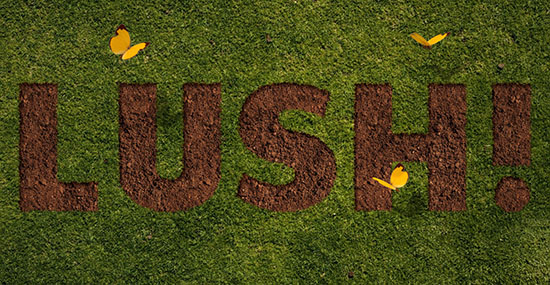

Tạo hiệu ứng chữ trên nền cỏ bằng Photoshop

 Hướng dẫn tạo chữ trên nền cỏ bằng Photoshop

Tạo hiệu ứng chữ trên nền cỏ bằng Photoshop

Tài nguyên sử dụng:
Bước 1:
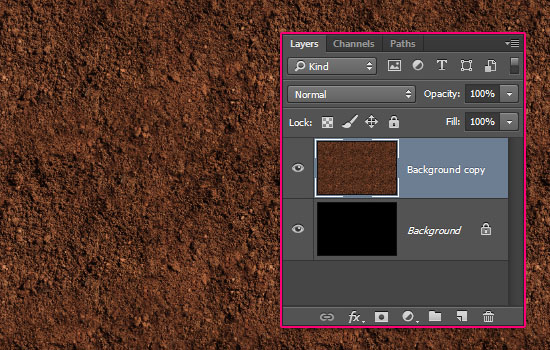
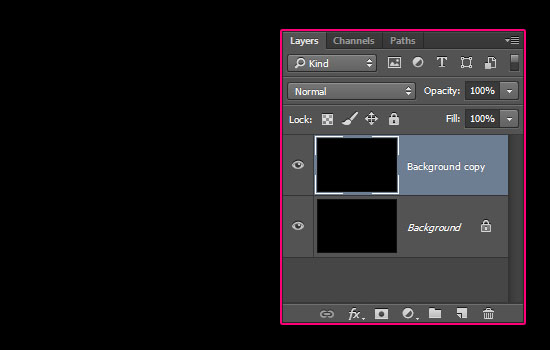
Tạo một fle mới với kích thước 1600 x 1064 px, và nhân đôi layer Background.

Tạo hiệu ứng chữ trên nền cỏ bằng Photoshop

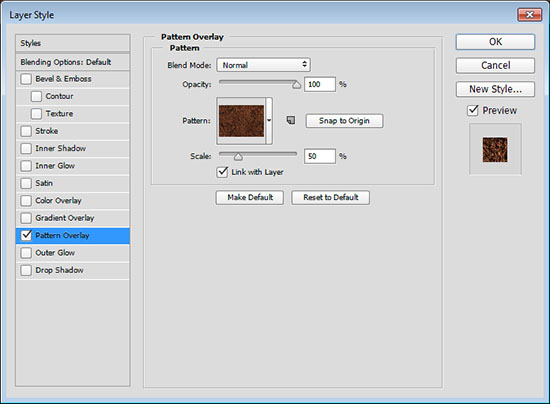
Double click vào Layer copy Background và áp dụng Pattern Overlay, chọn Pattern" Soil Pattern 1.0" ,  điều chỉnh Scale= 50%.

Tạo hiệu ứng chữ trên nền cỏ bằng Photoshop

Click phải chuột vào Layer Background copy và chọn Rasterize Layer Style.

Tạo hiệu ứng chữ trên nền cỏ bằng Photoshop

Bước 2:
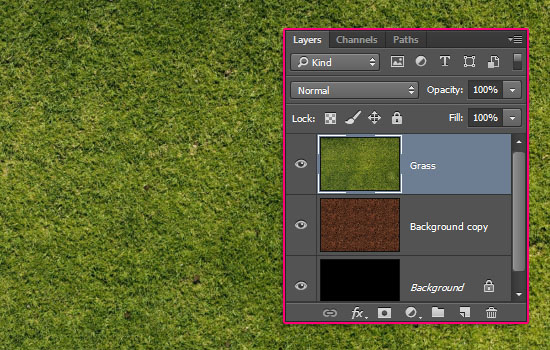
Chèn hình “Grass0138″ nằm phía trên Layer Background copy, đổi tên thành “Grass”.

Tạo hiệu ứng chữ trên nền cỏ bằng Photoshop

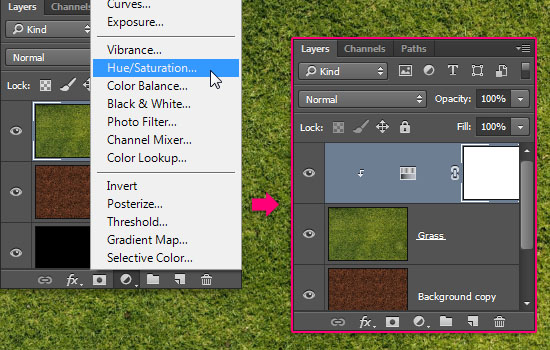
Click vào biểu tượng “Create new fill or adjustment layer” phía dưới của sổ Layer và chọn Hue/Saturation. Click phải vào “Adjustment layer” và chọn “Create Clipping Mask”. Như vậy, hiệu ứng chỉ ảnh hưởng đến Layer “Grass”.

Tạo hiệu ứng chữ trên nền cỏ bằng Photoshop

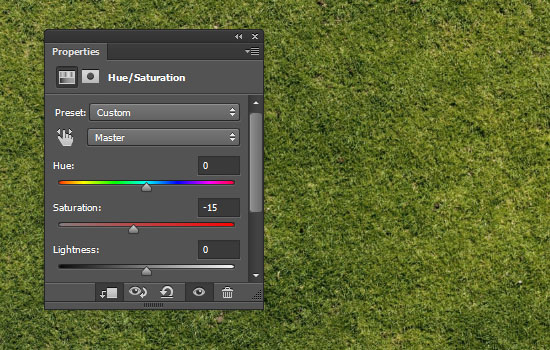
Thay đổi “Saturation” = -15.

Tạo hiệu ứng chữ trên nền cỏ bằng Photoshop

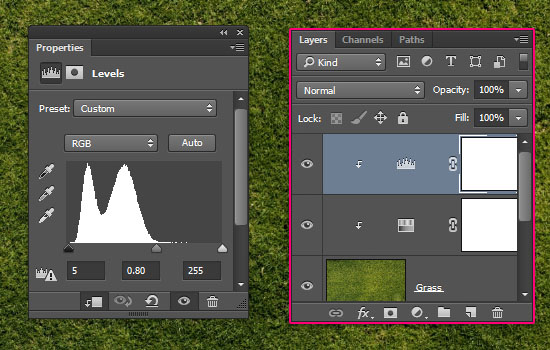
Click vào biểu tượng “Create new fill or adjustment layer” và chọn “Levels”, tạo “Clipping Mask” cho Layer “Levels”, sau đó thay đổi giá trị “Shadows” = 5 và “Gamma” = 0.80.

Tạo hiệu ứng chữ trên nền cỏ bằng Photoshop

Bước 3:
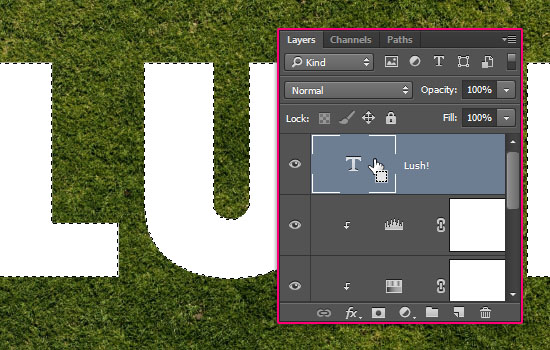
Tạo Layer văn bản viết hoa sử dụng font “SansSerifExbFLF” với Size 450 pt.

Tạo hiệu ứng chữ trên nền cỏ bằng Photoshop

Ctrl + click vào ảnh đại diện Layerr để tạo vùng chọn, sau đó chọn menu Select > Inverse.

Tạo hiệu ứng chữ trên nền cỏ bằng Photoshop

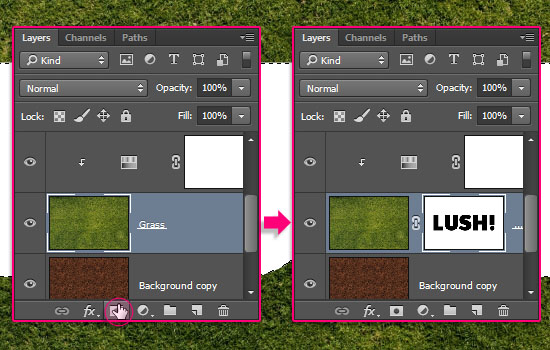
Chọn layer “Grass” và click vào biểu tượng “Add layer mask” ở phía dưới cửa sổ Layers.

Tạo hiệu ứng chữ trên nền cỏ bằng Photoshop

Bước 4:
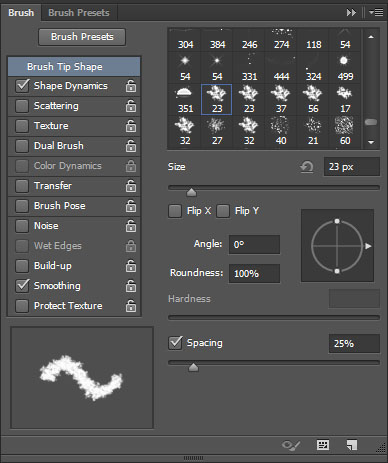
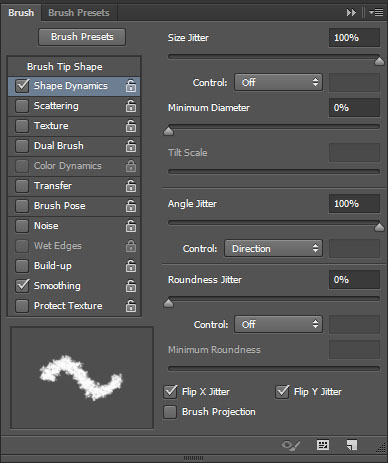
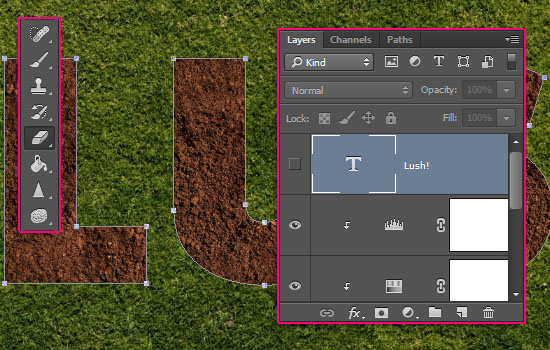
Click phải vào layer Text, chọn “Create Work Path”, sau đó click vào biểu tượng con mắt để ẩn Layer text. Chọn công cụ “Eraser” và mở cửa sổ “Brush” (Window > Brush).

Tạo hiệu ứng chữ trên nền cỏ bằng Photoshop

Thay đổi Chalk 23, và điều chỉnh như hình sau:
Brush Tip Shape

Tạo hiệu ứng chữ trên nền cỏ bằng Photoshop

Shape Dynamics

Tạo hiệu ứng chữ trên nền cỏ bằng Photoshop

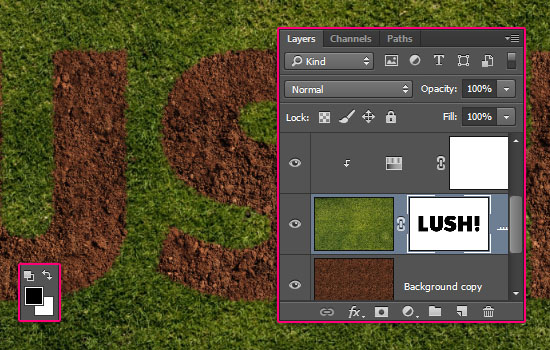
Chọn màu đen cho Foreground, sử dụng công cụ “Direct Selection” (A), và chọn Layer Marks “Grass”. Sau đó, click phải chuột vào “Work Path” và chọn “Stroke Path”. Chọn Eraser Tool từ menu thả xuống và click OK. Sau đó, nhấn phím “Enter”.

Tạo hiệu ứng chữ trên nền cỏ bằng Photoshop

Bước 5:
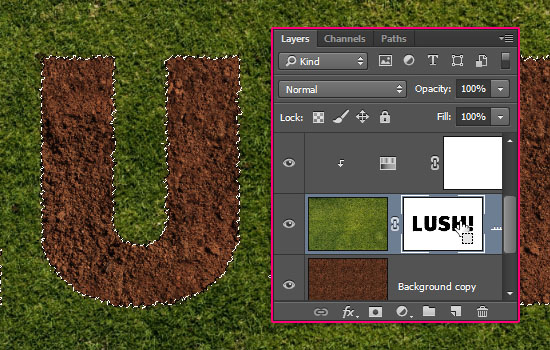
Ctrl + click vào Layer mask “Grass”, sao đó vào menu Select > Inverse.

Tạo hiệu ứng chữ trên nền cỏ bằng Photoshop

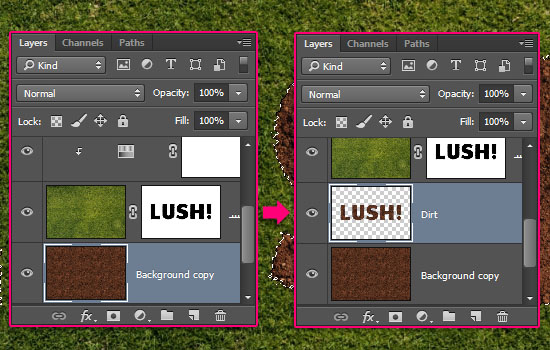
Chọn Layer Background copy, sau đó nhấn Ctrl + J để tạo layer có nội dung trong vùng chọn. Đổi tên layer mới là “Dirt”.

Tạo hiệu ứng chữ trên nền cỏ bằng Photoshop

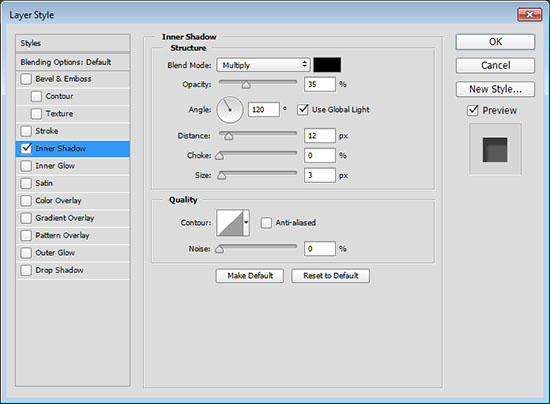
Click đúp vào Layer “Dirt” áp dụng hiệu ứng “Inner Shadow”.
Opacity : 35% – Distance : 12 – Size : 3

Tạo hiệu ứng chữ trên nền cỏ bằng Photoshop

Tạo hiệu ứng chữ trên nền cỏ bằng Photoshop

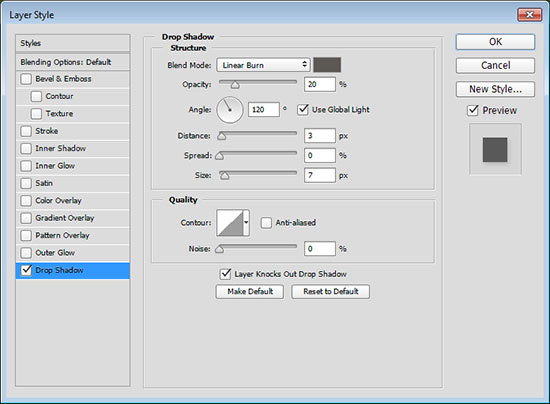
Click đúp vào Layer “Grass” áp dụng hiệu ứng “Drop Shadow”:

  • Blend Mode : Linear Burn
  • Color : #5c5954
  • Opacity : 20%
  • Distance : 3
  • Size : 7

Tạo hiệu ứng chữ trên nền cỏ bằng Photoshop

Tạo hiệu ứng chữ trên nền cỏ bằng Photoshop

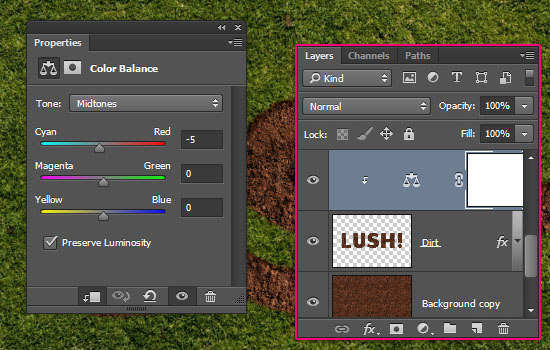
Click vào biểu tượng “Create new fill or adjustment layer” và chọn “Color Balance”, tạo một “Clipping Mask”, sau đó thay đổi giá trị “Cyan/Red” = -5.

Tạo hiệu ứng chữ trên nền cỏ bằng Photoshop

Bước 6:
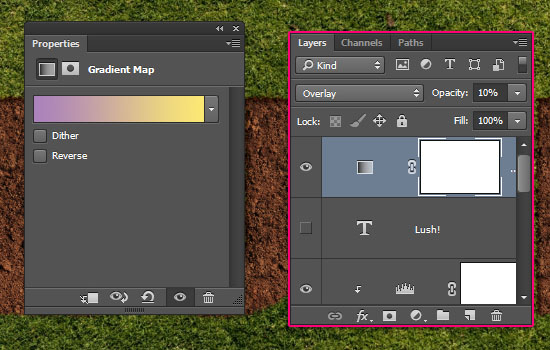
Click vào biểu tượng “Create new fill or adjustment layer” thêm lần nữa và chọn “Gradient Map”. Tạo “Gradient”, sử dụng màu #ab82bc bên trái và #fdea72 cho bên phải. Sau đó, thay đổi Blend Mode của Layer “Adjustment” là “Overlay” và “Opacity” = 10%.

Tạo hiệu ứng chữ trên nền cỏ bằng Photoshop

Bạn có thể thêm vào con bướm vào để tô điểm cho tấm hình thêm sinh động

Tạo hiệu ứng chữ trên nền cỏ bằng Photoshop

Chúc các bạn thành công!

Nguồn: tapchicntt.com

Tin tức khác:
Hướng dẫn tạo khung ảnh bằng Photoshop

Chúng ta sử dụng tấm hình như sau để tạo khung

Tạo khung cho ảnh nhanh bằng Photoshop

Bước 1

Bấm F9 hoặc vào menu Window/Actions. Click vào nút sau đó chọn vào Frame để hiển thị các Action của Frame.

Tạo khung cho ảnh nhanh bằng Photoshop

Bước 2

Chọn Foreground Color Frame và nhấn nút Play (nút hình tam giác)

Tạo khung cho ảnh nhanh bằng Photoshop

Bước 3

Khi hiện ra hộp thoại “Choose a foreground color now, then press play”, để chọn màu nền cho khung ảnh ta nhấn Stop, tiếp tục chọn 1 màu theo ý mình ở bảng chọn màu rồi nhấn Play.
Chúng ta sẽ có được bức hình như sau

Tạo khung cho ảnh nhanh bằng Photoshop

Chúc các bạn thành công!

Nguồn: taptricntt.com

Tin tức khác:

23 tính năng mới của Photoshop mà bạn nên biết

Trong tuần này, Adobe đã công bố phiên bản mới của Photoshop CS6  – hiện tại bạn đã có thể tải về bản beta để xài thử miễn phí, tuy nhiên bản này chỉ sử dụng trong một thời gian giới hạn.


Có khá nhiều bài viết được đăng lên trong tuần này liên quan đến những tính nắng mới về Photoshop CS6, dưới đây là các clip ngắn được thực hiện từ 6 nhân vật có tiếng trong lĩnh vực thiết kế được tổng hợp từ Terry White. Hãy cùng RGB xem họ nêu lên những tính năng mới nào hay mà Adobe đã bổ sung vào phiên bản Photoshop mới nhất này nhé.

Crop Tool: được cải tiến giúp người sử dụng xem trước tương tác qua đó có thể hình dung tốt hơn kết quả mình nhận được. Dễ dàng chọn vùng và điều chỉnh kích thước, biên độ.
Blur Gallery: Cung cấp 3 lựa chọn Field Blur/ Iris Blur/ Tilt Shift trong đó chọn Iris blur sẽ xuất hiện hình oval trên bức ảnh cho phép người dùng chọn vùng ảnh muốn được làm rõ nét nhất. Vùng nằm ngoài hình oval sẽ mờ dần đi và người dùng có thể quy định ảnh bắt đầu mờ dần từ vị trí nào cũng như điều chỉnh độ mờ.
Adaptive Wide Angle: cho phép uốn cong hình ảnh theo góc độ mong muốn tạo ra những bức hình đầy nghệ thuật.
Video Demo: được thiết kế theo phong cách timeline clip với nhiều hiệu ứng động và chèn âm thanh giúp người dùng tạo ra được các video chuyên nghiệp nhanh chóng và dễ dàng.
Content Aware Patch: cho phép người dùng lấp đi những chi tiết không mong muốn hoặc đắp lỗ thủng trên bức hình do cắt hoặc xóa bằng cách sao chép những họa tiết của vùng gần đó thế vào.
Content Ware Move: giúp người sử dụng di chuyển một đối tượng đã chọn trong ảnh sang vị trí khác một cách dễ dàng, nhanh chóng chỉ với thao tác chọn vùng và kéo thả mà không để lại dấu vết nào và không cần các thao tác phân lớp phức tạp.
Camera Raw 7.0: là  công cụ lựa chọn và điều chỉnh màu sắc, tô màu và các hình mẫu với kênh màu. Các điều chỉnh riêng biệt giúp dễ dàng quản lý và theo dõi kết quả điều chỉnh ngay trên màn hình.
Adaptive Wide Angle: giúp điều chỉnh chính xác góc độ hình ảnh.
Blur Gallery: Tilt-shift tự động xuất hiện ba đường thẳng song song chia hình ảnh thành 3 phần bằng nhau, phần giữa là phần được làm rõ nét nhất còn phần trên và dưới thì được làm mờ. Người dùng có thể điều chỉnh phần bóng mờ, độ mờ và hướng mờ.
Content Aware Move Tool: cho phép di chuyển hình ảnh sang vị trí khác.
Crop Tool: nhiều lệnh trên thanh Options, tiện lợi có thể theo dõi điều chỉnh ngay trên hình ảnh.
Video Demo: thiết kế theo timeline clip với các video group, âm thanh, các audio track riêng biệt có thể trực tiếp theo dõi từng khoảnh khắc của đoạn video trên màn hình thao tác.
Giao diện màu tối: Vậy điều đầu tiên bạn chú ý là Photoshop CS6 Beta cho ra giao diện mới màu tối hơn. Người sử dụng Lingtroom và Photoshop Elements sẽ quen với giao diện này nhưng đây là sự khởi đầu lớn cho những thợ sửa ảnh thường xuyên. Trong tab Preference người sử dụng có thể lựa chọn một trong bốn màu sắc giao diện cho sẵn và cũng khá dễ dàng khi bạn muốn quay trở về giao diện cũ.
Content aware move tool & Content Aware Patch: Photoshop CS6 giúp người sử dụng dễ dàng điều khiển Healing Brush tạo kết quả như mong muốn với Path Tool. Sử dụng Path Tool cho phép bạn chỉnh sửa một phần của hình ảnh bằng việc  lấy mẫu từ chính bức ảnh đó và kết quả thật là tuyệt vời. Không chỉ vậy là công cụ mới tên Content Aware Move Tool có hai settings với cách làm việc khác nhau. Move cho phép bạn thay thế vị trí một vật thể trong bức hình và Extend cho phép bạn nới rộng vật thể.
Blur gallery and oil paint filters: Có những bốn filter mới trong Photoshop CS6 Beta. Tôi thích nhất là Oil Paint Filter giúp thao tác dễ dàng hơn là Pixel Bender. Cũng có ba Blur Filters mới.
Iris Blur: thì giống với Field Blur nhưng có thêm tính năng cắt lỗ trong bóng. Cuối cùng là Tilt-shift sử dụng Field Blur nhưng lúc này nó cắt lát qua bóng và cho hiệu ứng bóng nghiêng & xen kẻ rất ấn tượng.
Adobe Camera RAW 7: Những công cụ mới trong Adobe Camera Raw 7 đã cải tiến Adjustment Brush và Graduated Filter nên chúng là những công cụ mạnh mẽ và tốt hơn trước đây giúp giảm thiểu thời gian thao tác.
Camera Raw:  với định dạng này bạn đang  hiệu chỉnh những yếu tố cơ bản nhất của bức hình mà bạn chụp. Tính năng này về bản chất thì không mới nhưng giao diện đã được nâng cấp với những dải quang phổ trực quan biến thể cho bạn sáng tạo những hình ảnh chụp nhanh- hoặc hình ảnh bạn muốn diễn ra sau sự kiện. Tone Curve làm việc theo mỗi kênh cho nên bạn có thể điều chỉnh shadow và highlight theo ý thích. Phiên bản mới này sẽ giúp bạn nâng cao điều chỉnh màu sắc và độ cân bằng.
Soạn thảo văn bản  trên  Photoshop: Bây giờ bạn sẽ có thể soạn thảo các khối văn bản, đoạn văn .v.v.., sắp xếp và hơn thế nữa. Thật dễ dàng để di chuyển qua lại giữa các văn bản nhờ Text Style. Thiết lập bất kỳ phong cách nào bạn thích, đặt tên chúng, rồi ứng dụng cho mỗi khối văn bản mà khi bạn muốn soạn thảo nó. Điều này sẽ tạo việc soạn thảo những khối văn bản lớn dễ dàng hơn nhiều trong photoshop.
Vector Shape Layers:  Với lớp này bạn có thể tạo một hình vector  có thể kéo dãn hoặc thu nhỏ theo kích thước bạn muốn, tất cả các góc và cạnh được tính theo thuật toán hơn là pixels- đây cũng không phải là tính năng mới nhưng cho phép bạn thay đổi nhanh chóng và hiệu quả màu sắc trong phạm vi khối hình. Những phần xung quanh khối hình có thể được chỉnh sửa phức tạp như màu nền và các lớp với các hình vector có thể trộn lẫn mà không cần trường quét. Ngoài ra các lớp Vector, công cụ Line và Shape giờ đây có thể tạo ra các đối tượng đầy đủ dựa trên các vector.
Blurring:  Tilt-shift blurs được bổ sung thêm dễ dàng, công cụ blur nay không chỉ là chỉnh sửa những điểm đơn. Cũng có Field Blue và Iris Blur cho bóng rộng hơn và sắc hơn. Có thể tạo nhiều kiểu bóng cùng một lúc cho nên bạn có thể điều chỉnh trên lượng bóng mờ dọc theo toàn bộ hình ảnh.
Cropping:  Bạn có thể di chuyển hình ảnh trong phạm vi vùng crop, thay đổi tỉ lệ aspect sau khi đã ở trong vùng crop, nhiều yếu tố khác giống Rule of Thirds của bạn có thể tái thiết lại, và mọi thứ làm việc ít bị hư hỏng nhiều.
Video:  Vượt xa những gì mà photoshop có thể làm với video, tính năng này cho phép bạn làm việc một cách trực quan như thể bạn đang làm việc với những công cụ tương tự như iMovie trước đây. Những hiệu ứng hình ảnh photoshop trong video cũng vậy, vì vậy bạn sẽ có thể thao tác biên soạn video dễ dàng.
Có thể 23 tính năng mới được nêu trên có một số chồng chéo giữa một vài người trong số họ, nhưng RGB hy vọng các bạn sẽ tìm thấy được những tính năng hữu ích của Photoshop CS6.

Nguồn:rgb.vn
Tin tức khác: