Chủ Nhật, 18 tháng 1, 2015

Lệnh Combine, Break Apart trong CorelDRAW | Tu hoc Coreldraw

Trong CorelDRAW có rất nhiều lệnh mà ta có thể sử dụng để hiệu chỉnh đối tượng mà chúng ta đã tạo ra. Giúp chúng ta nhanh chóng tạo được những bức hình đẹp. Các bạn mới học CorelDRAW có thể tham khảo bài viết sau về lệnh Combine, Break Apart để có thể sử dụng chúng một cách thành thạo trong việc thiết kế đồ họa.

Lệnh Combine

Lệnh Combine cho phép chúng ta kết hợp hai hay nhiều đối tượng với nhau thành một đối tượng duy nhất có cùng một thuộc tính. 
Màu sắc và thuột tính của đối tượng kết quả là màu sắc và thuộc tính của đối tượng được chọn sau cùng.
Thao tác thực hiện kết hợp đối tượng:
Chọn các đối tượng bằng công cụ Pick. 
Chọn Menu Arrange, chọn Combine. 
Hoặc chọn chức năng Combine trên thanh đặc tính. 
Hoặc nhấn tổ hợp phím tắt Ctrl + L. 

Ví dụ: Combine hai đường tròn chúng ta có một vòng tròn. 
Lệnh Combine, Break Apart  trong CorelDRAW

Lệnh Break Apart

Lệnh Break Apart cho phép chúng ta tách đối tượng đã được Combine ra thành các đối tượng rời rạc hay tách các phần trong đối tượng bị Trim. 

Thao tác thực hiện tách rời đối tượng: 
Chọn các đối tượng đã Combine bằng công cụ Pick. 
Chọn Menu Arrange, chọn Break Apart. 
Hoặc chọn chức năng Break Apart trên thanh đặc tính. 
Hoặc nhấn tổ hợp phím tắt Ctrl + K. 


Các bạn có thể tham khảo một số khóa học sau để nâng cao tay nghề thiết kế đồ họa vi tính cho chính mình.

Thứ Ba, 13 tháng 1, 2015

Hướng dẫn tạo hiệu ứng ánh sáng cho ảnh trong photoshop

Với  một bức ảnh bạn có thể tạo lên những hiệu ứng khác nhau. Khiến nó trở lên nổi bật, một trong các hiệu ứng đó chính là hiệu ứng ánh sáng, với hiệu ứng này bạn có thể khiến cho nhân vật chính trở lên nổi bật hơn. Giờ chúng ta cùng tiến hành việc tạo hiệu ứng ánh sáng cho bức ảnh theo bài hướng dẫn chi tiết sau. Hy vọng với bài viết này, những bạn mới học thiết kế đồ họa trên Photoshop sẽ có thêm một bài tập hay.
Bước 1
Tạo một tập tin mới trong photoshop. Kích thước hai chiều như sau: chiều rộng 1.500 và chiều cao 2.250 pixel. Sử dụng Radial Gradient Tool (G) trên lớp nền và vẽ một gradient tròn. Sử dụng màu foreground là: 0f0f0e và màu nền 010.102 . Bây giờ, tạo thêm một layer mới phía trên layer background và sử dụng một Linear Gradient để vẽ một đường thẳng đứng.
Sử dụng dải quang phổ. Đó là một định sẵn photoshop mặc định. Đặt tên layer này màu sắc và thay đổi chế độ Blending Color cho nó.
Tạo một Layer Mask trên màu layer và sử dụng gradient xuyên tâm một lần nữa để vẽ một lớn màu trắng để màu đen trên layer mask.
 học tạo hiệu ứng ánh sáng đẹp trong photoshop

Bước 2
Sử dụng các mô hình scanlines và Công cụ Pattern Stamp (S) và sơn toàn bộ vải với scanlines trắng trên một layer mới phía trên màu layer. Thay đổi Opacity của layer của lớp đến 50% và thay đổi chế độ Blending là Overlay.

học tạo hiệu ứng ánh sáng đẹp trong photoshop
Bước 3
Thêm những ô hình trên vải, làm nhỏ kích thước của nó xuống nếu cần thiết và thêm một layer mask trên layer. Sử dụng một bàn chải tách dòng trên layer mask để tạo ra một loại có hiệu lực trừu tượng và ẩn đeo mặt nạ tóc kém.
học tạo hiệu ứng ánh sáng đẹp trong photoshop

Điều chỉnh độ tương phản và độ bão hòa một chút bằng việc sử dụng các lớp điều chỉnh.

tạo hiệu ứng ánh sáng đẹp trong photoshop

Thêm ánh sáng bên ngoài cô gái và đặt nó sang Color Dodge.

học cách tạo hiệu ứng ánh sáng đẹp trong photoshop

Để làm cho ánh sáng bên ngoài mạnh mẽ hơn nhân đôi layer cô gái, đặt nó dưới layer gốc, thiết lập Fill là 0 và thêm vào và ánh sáng bên ngoài, nhưng lần này sử dụng Overlay Blending Mode. Đây là kết quả trước và sau khi áp dụng các điều chỉnh và hiệu ứng.

học cách tạo hiệu ứng ánh sáng đẹp trong photoshop

Bước 4
Một khi đã có hình ảnh cô gái, ta thêm một số chi tiết trên nền. Tôi đã sử dụng Brushes khói với trộn Overlay (nhân đôi layer cho một hiệu ứng mạnh mẽ hơn) và thêm một số splatters sử dụng bàn chải một lần nữa về Overlay hoặc Soft Light.

học cách tạo hiệu ứng ánh sáng đẹp trong photoshop
Bước 5
Phần dưới cũng là phần tối nên ta lấy một bút vẽ lớn và thực hiện một ánh sáng tại chỗ sau lưng cô gái. Ta sử dụng một màu xanh sống động, Blending Mode là Hard Light và Opacity 75%. Sau đó, tạo ra một lớp điều chỉnh Hue / Saturation để có thể thay đổi màu sắc bất cứ khi nào bạn muốn.

học cách tạo hiệu ứng ánh sáng đẹp trong photoshop
Bước 6
Để làm cho các ô vuông mà bạn nhìn thấy trên tay phải của cô gái (thực ra nó là bàn tay trái của cô ấy) Ta sử dụng dải các hình vuông nằm rải rác trên lớp mặt nạ của cô gái.

học cách tạo hiệu ứng ánh sáng đẹp trong photoshop

Lặp lại hiệu ứng tan rã bằng cách sử dụng cùng một dải các hình vuông rải rác nhưng lần này, ta thiết lập kích thước kiểm soát để Fade (vì tôi không có một máy tính bảng) và vẽ từ trái sang phải. Đó là cách để có các hình vuông nhỏ dần. Sau đó sử dụng công cụ ta nhân bản các phần của bàn tay trên bề mặt của các hình vuông.

học cách tạo hiệu ứng ánh sáng đẹp trong photoshop

Bước 7
Làm các gai màu là rất dễ dàng. Tôi sẽ chỉ cho bạn một mẹo rất mát mẻ để làm cho loại nét vẽ đầy màu sắc. Đặt foreground và màu nền của bạn để bão hòa màu sắc tươi sáng khác nhau, điều này rất quan trọng vì chúng ta sẽ sử dụng các Dynamics Color.
Màu sắc này được thực hiện bằng cách sử dụng Brushes Presets Editor (F5). Chọn bàn chải đầu tiên trong Sparklies Brushes thiết lập và mở các biên tập viên của brush bằng cách nhấn F5 hoặc từ cửa sổ menu> Brushes. Tăng khoảng cách về Brush Tip Shape nếu cần thiết. Kích hoạt các tùy chọn Color Dynamics và sử dụng các cài đặt hiển thị trong hình dưới đây. Bây giờ khi bạn sử dụng bàn chải của bạn, bạn sẽ thấy làm thế nào mỗi đột quỵ sẽ là một màu khác nhau.

học cách tạo hiệu ứng ánh sáng đẹp trong photoshop
Sử dụng Hue / Saturation và Levels để làm cho màu sắc sống động hơn hoặc thay đổi chúng.
Bước 8
Tạo thêm hai đèn tại chỗ bằng cách sử dụng một bút vẽ lớn. Sử dụng Linear Dodge (Add) nhưng tùy thuộc vào màu sắc và ánh sáng mà bạn có trên ảnh của mình, bạn cần phải sử dụng một chế độ hòa trộn khác nhau .. Tạo thêm một số bong bóng.

hướng dẫn tạo hiệu ứng ánh sáng đẹp trong photoshop

Bước 9
Sử dụng bút vẽ để thêm một số chi tiết cho bức ảnh của bạn.

hướng dẫn tạo hiệu ứng ánh sáng đẹp trong photoshop
Bước 10
 Bạn có thể tạo lại các loại đèn làm cho một ống kính flare trên một nền màu đen và sau đó bóp méo chúng bằng cách sử dụng bộ lọc Wave từ Filter> Distort> Wave.
Áp dụng các bộ lọc nhiều lần để ngọn lửa tương tự nhưng di chuyển ngọn lửa sau mỗi lần bạn áp dụng các bộ lọc sóng. Thay đổi chế độ Blending để màn hình để ẩn các nền màu đen và chỉ để lại ánh sáng nhìn thấy

Bước 11
Các ô vuông rỗng được thực hiện bằng cách sử dụng hình vuông nằm rải rác cùng sử dụng trên Bước 6. Sơn một vài hình vuông, giảm Fill (không opacity) cho 0 và thêm các hiệu ứng sau đây.

Tạo hiệu ứng ánh sáng đẹp trong photoshop

Kết quả cuối cùng

Tạo hiệu ứng ánh sáng đẹp trong photoshop

Các bạn muốn có thêm kiến thức về  thiết kế đồ họa vi tính bạn có thể tham khảo một số khóa học sau:

Thứ Hai, 12 tháng 1, 2015

Công cụ tạo vùng chọn trong Photoshop|Hoc Photoshop

Trong khi bắt đầu học photoshop bạn cần biết cách tạo lên những vùng chọn khi muốn xử lý một vùng nào đó trên ảnh. Trong bài viết dưới đây chúng ta sẽ cùng tìm hiểu về Marquee tool ( M ) một công cụ tạo vùng chọn với những tính năng rất hay trong photoshop giúp bạn mới học đồ họa có thể tiếp cận một cách nhanh chóng với photoshop.
Marquee tool ( phím tắt M)
Công cụ này giúp chúng ta chọn phân vùng mà mình muốn làm việc để không ảnh hưởng tới vùng khác ở ngoài vùng chọn. Có 4 loại vùng chọn.

Công cụ tạo vùng chọn trong Photoshop

Rectangular Marquee Tool: Vùng chọn hình hộp.
Click vào icon  hoặc phím tắt M để chọn Rectangular Marquee tool. Công cụ này có chức năng tạo vùng chọn hình chữ nhật/vuông. Ấn chuột và kéo trên ảnh, bạn sẽ thấy một hình chữ nhật với đường nét đứt xuất hiện. Đường nét đứt này còn có một tên gọi hình ảnh hơn là “đàn kiến chạy” (marching ants) nhưng để ngắn gọn, tôi sẽ gọi nó là đường nét đứt. Khu vực nằm phía bên trong đường nét đứt là vùng chọn như hình bên dưới.

Công cụ tạo vùng chọn Ractangular Marquee Tool

Elliptical Marquee Tool: Vùng chọn hình elip.
Cũng tương tự như Rectangular, nhưng tạo ra vùng chọn là hình Elip,khi kết hợp với phím Shift sẽ tạo ra vùng chọn hình tròn.

Công cụ tạo vùng chọn Elliptical Marquee Tool

Công cụ tạo vùng chọn Elliptical Marquee Tool

Khi tạo vùng chọn xong, nếu muốn hủy chọn bạn bấm chuột bên ngoài vùng chọn hoặc phím Ctrl-D.Nếu muốn đảo ngược vùng chọn bạn bấm phím Ctrl+Shift+I.
Single Row Marquee : Tạo vùng chọn là một đường nằm ngang. Như hình bên dưới:

công cụ tạo vùng chọn Single Row Marquee

Single Column Marquee : Tạo vùng chọn là một đường thẳng đứng. Như hình bên dưới:

Công cụ tạo vùng chọn Single Column Marquee

Các bạn chú ý: đối với công cụ single row và single column, mỗi khi bạn kích vào hình là tạo ra vùng chọn,khi kích vào vị trí khác thì vùng chọn cũ mất đi,một vùng chọn mới sẽ xuất hiện tại vị trí kích chuột nên muốn hủy chọn bạn phải bấm Ctrl-D.
Lưu ý: Trong một số trường hợp khi bạn đang chọn vùng chọn mà không đúng vị trí mà bạn muốn di chuyển vùng chọn tới vị trí mong muốn và có thể tiếp tục tùy chỉnh mà không cần phải chọn lại từ đầu thì có 1 số cách sau:
Cách 1: Khi đang chọn vùng chọn thì vẫn giữ nguyên chuột và nhấn giữ phím Space, sau đó di chuyển chuột để di chuyển vùng chọn tới vị trí mong muốn. Sau khi tới được vị trí mong muốn có thể thả phím Space ra là tiếp tục thay đổi kích thước vùng chọn tùy ý.
Cách 2: Khi đã lỡ nhọn vùng chọn mà muốn thay đổi kích thước và duy chuyển thì ta vào Select – Transform Selection và sau đó chung ta có thể di chuyển và tùy chỉnh kích thước.


Bạn muốn có khóa học bài bản về  photoshop? Các bạn có thể tham khảo  khóa học thiết kế đồ họa  tại Việt Tâm Đức, một khóa học thiết kế đồ họa theo nhu cầu riêng của bạn tại Việt Tâm Đức.

Thứ Tư, 7 tháng 1, 2015

Hướng dẫn nhuộm tóc bằng Photoshop phần 2

Đây sẽ là bài cuối cùng về nhuộm tóc, lần trước, các bạn đã học cách nhuộm ở một mức độ đơn giản. Ở bài này tôi nâng lên một mức độ khó hơn , và dĩ nhiên hy vọng là các bạn đã nắm vững ở bài trước. Có lẽ các bạn không nên lên màu 1 cách quá đáng, vì điều đó làm mất độ tự nhiên của ảnh, nhưng đôi khi chúng ta muốn làm 1 điều gì đó thật điên rồ thì sao.

( Thực ra, Angelina Jolie ấy, chị ấy cả tóc đen và vàng óng đều rất đẹp, ko tin hả, coi Beowulf đi )
Stock của bài hôm nay được lấy tại đây.
3576265627_1aed94276b_b
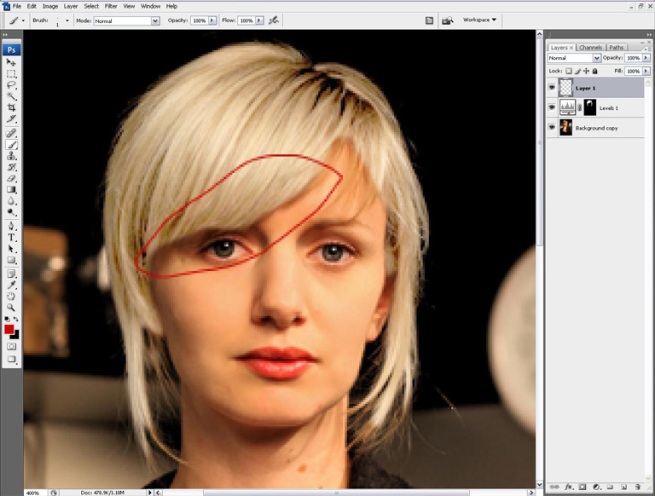
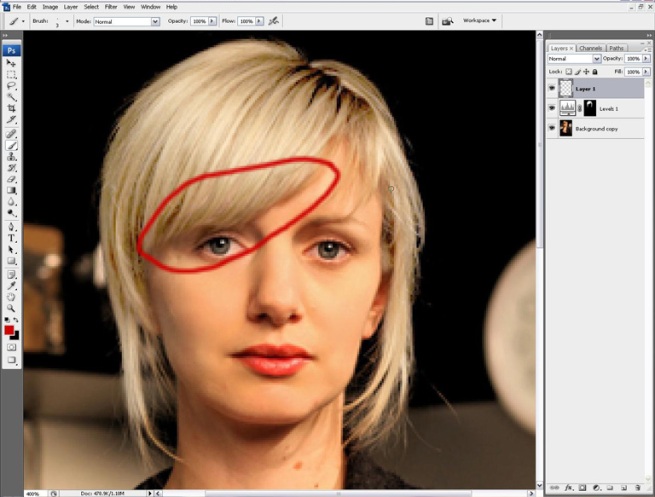
Quay trở lại vấn đề chính, tôi dùng hình 1 cô gái có mài tóc nâu sẫm, uhm, hy vọng là các bạn vẫn nhớ cách lấy vùng chọn chứ, vẫn như cũ thôi. Sau khi lấy vùng chọn ( pen tool, make selection, feather 1 ) , chúng ta dùng level. Nhưng ở đây có 1 chút khác biệt.
Hẳn các bạn cũng thấy, các phần tối nhất của tóc ko được kết quả như ý muốn đúng ko, nhất là phần ở mái. Vì tấm hình này ở ngoài nắng nên ánh sáng phân bố các vùng sáng tối có sự khác biệt ko phải đều như ở bài trước. Chúng ta sẽ giải quyết chuyện này sau. Hãy tiếp tục làm theo bước làm chuẩn lại vùng chọn và cho chúng mượt, tự nhiên hết sức có thể, dung cọ có Opacity thấp thôi như ớ bài trước đã hướng dẫn.
2
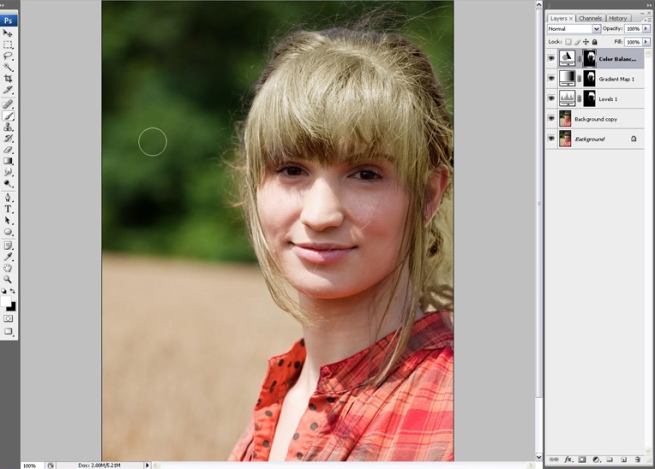
1. Bây giờ, tiếp tục là bước Gradient map, ở đây, chúng ta hãy để Opacity mạnh 1 chút. Như ở đây, tôi chọn khoảng 62% Để giảm độ nâu của màu tóc.
3
2. Đây là bước nhuộm màu. Nhấn Ctrl vào layer Level hoặc Gradient ( chắc rằng bản đã xử lý vùng chuyển thực sự mượt nhé ). Sử dụng các công chụ chuyển màu bạn thích ( Hue, Gradient, color balance ). Sau đó thì chuyển layer màu đó về Soft light. Overlay cũng được, nhưng nó lại quá gắt.
Này thì vàng tươi nhé
4
Tím tím Hippy này.
5
Đỏ Gypsy. ( Một chút lưu ý cho những ai dung Gradient , như trong hình hãy chọn đổ chuyển màu bạn muốn cho tới trong suốt , và nhớ là lớp layer đó là soft light nhé, giàm opacity nếu nó quá mạnh và mất tự nhiên )
6
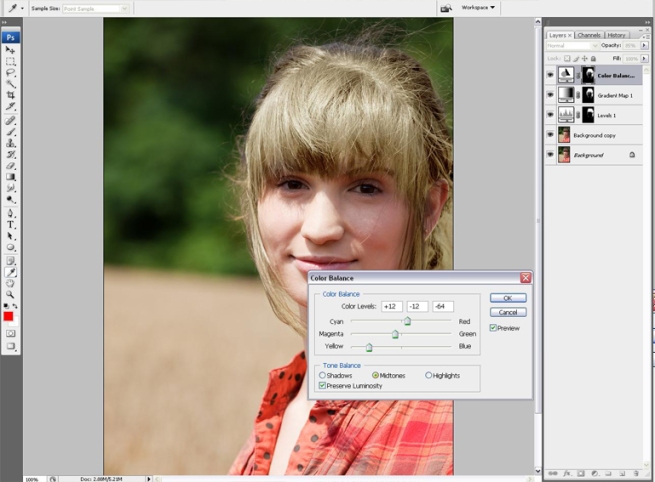
Ở đây, tôi chọn màu vàng.
Lưu ý kĩ, nó là tổng hợp của 3 sắc độ Yellow, Magenta và Red trong colour balance. Lưu ý, nên chỉnh thêm 1 chút ở highlight và shadow để có kết quả đẹp nhất, ko nên chỉ làm ở 1 lớp midtones
7
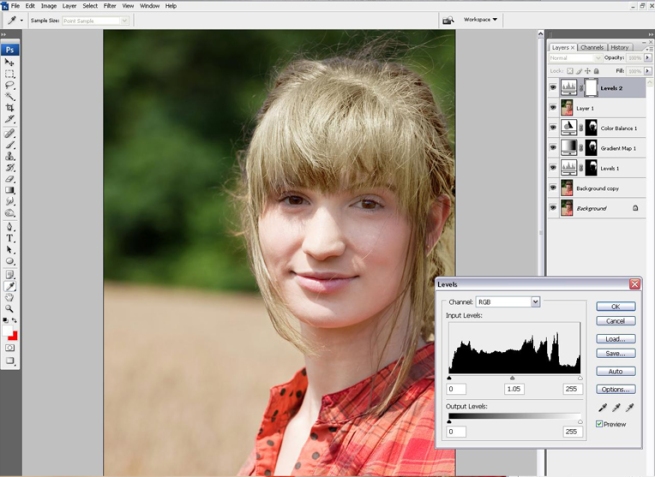
3. Tới đây, có lẽ đã được kết quả kha khá. Nhưng nếu ở bài trước, bước Dodge tool và bước level ko quan trọng, nhưng trong trường hợp này, chúng thực sự cần thiết. Ko chỉ dừng ở làm sáng làn da lên, chúng ta phải dung Dodge tool cho những vùng tóc tối nữa. Đó là cách giải quyết vấn đề mà tôi đã nói ở trên.
8
Ấn tổ hợp Ctrl Shift + Atl + E chúng ta sẽ có 1 layer tổng hợp tất cả. Thao tác trên nó
9
Cuối cùng, lại Ctrl Shift + Atl + E tạo 1 layer tổng hợp lần nữa, chuyển thành soft light (15%) , điều này tại lại độ tương phản cho ảnh. ( Có thể làm hoặc ko )
10
Tới đây là hoàn thành rồi XD.
Lưu ý, nếu như bạn dùng tấm ảnh với 1 mái tóc đen tuyền, thì ở bước 1, Gradient, chúng ta lại phải làm mạnh hơn nữa.
Độ đẹp xấu của tấm hình cũng tùy thuộc vào khuôn mặt nữa, nếu như là một khuôn mặt quá Châu á thì màu vàng tươi của Châu Âu đâu có hợp lắm, đúng không. ^^
Chúc các bạn thành công.
Sau khi làm thêm 1 chút tôi được 2 kết quả sau đây ^^
12
11

Nhuộm tóc bằng photoshop (phần 1)

Nhuộm tóc, vốn là 1 trò khá thông dụng ở nước ngoài, đơn giản là nó làm cho màu tóc của bạn sáng lên. Tôi nhấn mạnh là sáng lên, có nghĩa là nó chỉ có thể thay đổi 1 phần nào đó. Chẳng hạn tóc bạn màu đen thì tốt nhất có thể lên đến nâu sáng đế giữ độ tự nhiên của hình , còn nếu quá sức làm sang vàng hoặc ánh bạc thì là một vấn đề khác.
Uhm, qui tắc cơ bản của nhuộm tóc, là ảnh gốc phải sáng, đơn giản là trong điều kiện ánh sáng tốt thì tóc lên màu và hiện rõ các vùng sáng tối hơn. Nếu như 1 bức ảnh tối cũng có thể nhuộm được, nhưng bạn phải nắm rõ qui luật sáng tối và mường tượng ra được một mái tóc sáng màu sẽ được nhuộm như thế nào.
Here we go. Ở đây, tôi dung 1 hình ảnh là 1 cô người mẫu tóc vàng, download tại đây, có nghĩa là tôi có thể đầy màu tóc lên đến mức cao nhất là màu bạc.
3427329379_df806ea345_b
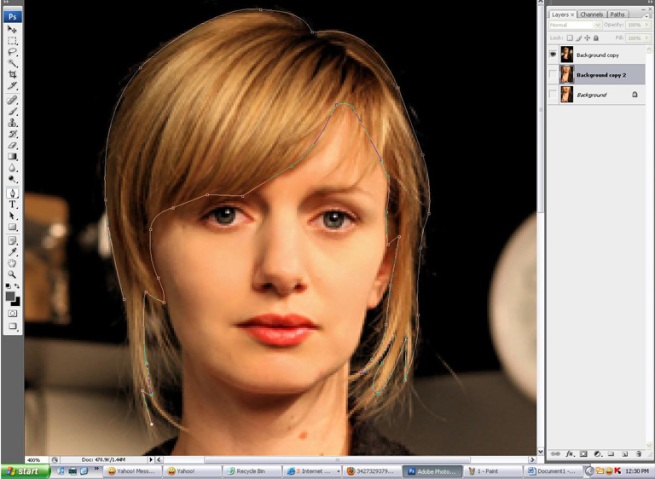
Trước tiên, dùng Pen tool (P) vẽ đường viên quanh bộ tóc
1
Quên mấy sợi tóc mảnh đi, chuyện nhuộm được chúng là impossible, chúng ta chỉ có thể làm cho chúng chuyển màu 1 cách tự nhiên thôi.
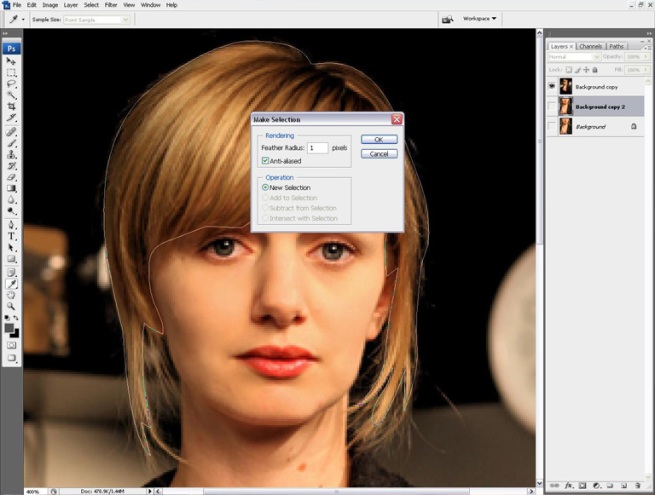
Right click mouse, sẽ xuất hiện 1 bảng menu, chọn make selection. Chọn Feather Radisu =1. Điều này sẽ giúp vùng chọn của chúng ta không quá sắc.
2
3
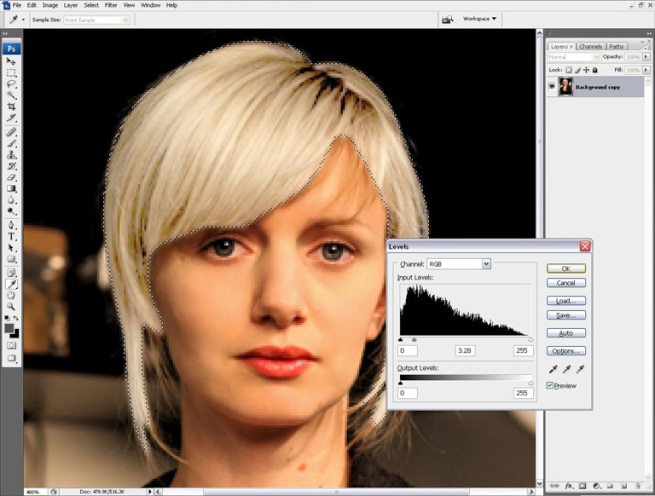
Tới đây, khi đã có vùng chọn, bước tiếp theo, chúng ta chọn Levels ( Ctrl +L ) làm sáng mái tóc lên.
5
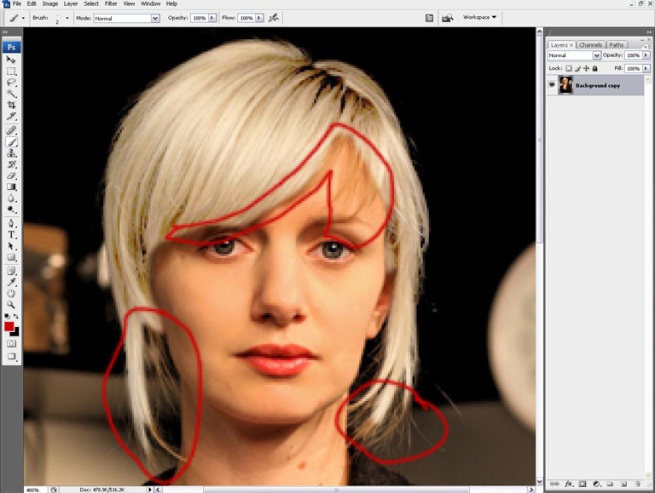
ấn ctrl +D để bỏ chọn, và hiện giờ, chúng ta nhận xét thấy các vùng chọn ko mượt cho lắm.
6
Đây là bước quan trọng nhất, layer Levels là layer định hình chuẩn cho vùng tóc được nhuộm, Nếu như bạn chỉnh không kĩ thì qua các bước sau nhất thiết là sẽ hiện ra lỗi sai. Vì thế tập trung nhé.
Chọn công cụ brush. ở đây, tôi chọn đầu cọ khoảng 25 và Opacity là 20. Đừng chọn Opacity hay flow là 100% vì nó sẽ ko thể có độ chuyển mịn và tự nhiên đâu. Hy vọng là bạn đã có lý thuyết căn bản về mask. Chắc rằng bạn đang đứng trên mask của layer Levels, ok. Cọ đen là ẩn vùng sáng của levels, cọ trắng là hiện vùng sáng lên ok ?
Quét nhẹ từ dưới chân tóc lên. Làm sao để cho hình thật tự nhiên. Kéo lên, kéo xuống, chuyển cỏ liện tục, vv… Thấy sự khác biệt chứ.
( Nhân đây, tôi hy vọng là ko ai có suy nghĩ chỉnh đầu cọ = 1 với Opacity 20 * cố găng lấy từng sợi tóc mảnh đấy chứ =)), tôi nghe ý nghĩ đó từ miệng 1 thằng mắc bệnh “khổ” đấy. Có suy nghĩ hành hạ bản thân thế bạn tốt nhất nên đi học Yoga hay là múa bụng đề giảm bớt độ bi kịch của bản thân )
8
9
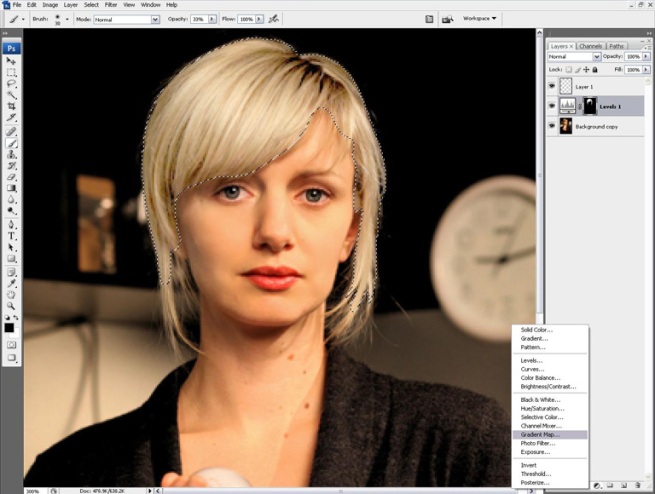
Khi đã có vùng chọn hoàn hảo, ấn vào layer Levels, ần Ctrl. Bạn sẽ có vùng chọn của nó, giờ là bước khử màu.
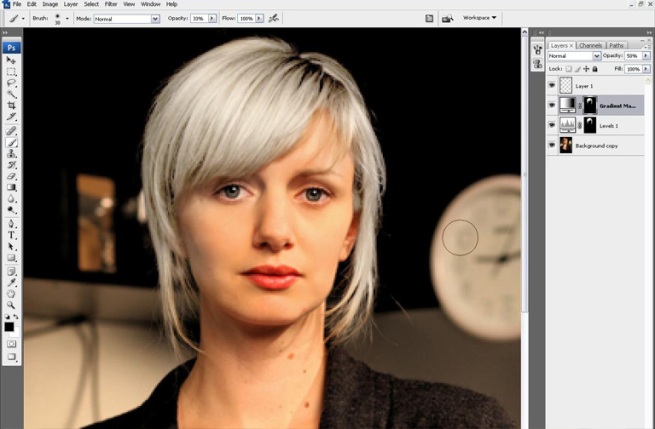
Bạn biết đấy, trên hình, tóc đen ko có nghĩa là nó chỉ có màu đen, nó tồn tại rất nhiều màu khác, xanh, nâu… Đây là kết quả của ánh sáng môi trường hay đèn Flash, ở đâu cũng vậy, nên cần 1 bước gọi là khử màu. Chọn Gradient map. Nếu như không có sẵn thì double click vào thanh màu, chọn Black, White.  Việc này đồng nghĩa là chúng ta sẽ tẩy đi toàn bộ những màu sắc và đưa vùng chọn đó trở về  GrayScale ( thanh độ xám ).
11
12
Tốt nhất là giảm Opacity. Khoảng 50% thôi là ổn lắm rồi nhỉ.
13
Có lẽ tới đây coi như là hoàn thành rồi, nhưng bạn nên tỉa tót 1 chút để nhìn bức hình trông khá hơn. Ở trên lớp trên cùng, ấn tổ hợp Ctrl + Shift + Atl + E để tạo ra 1 lớp tổng hợp.
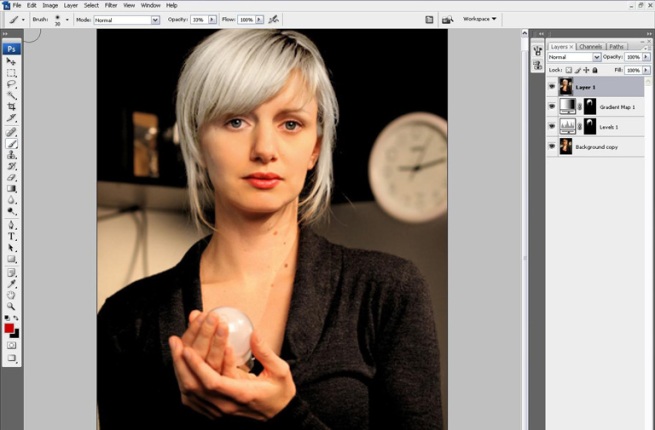
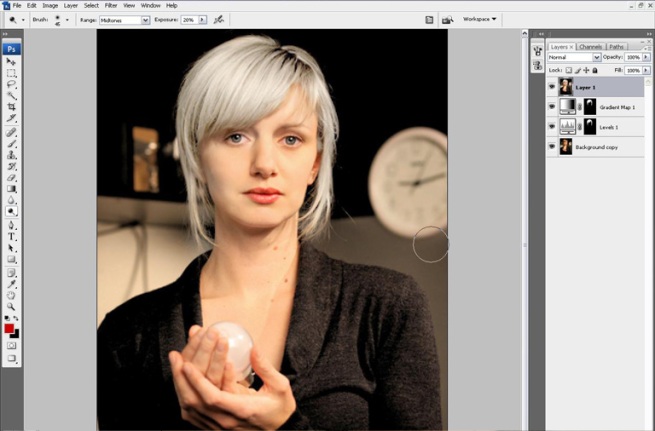
Hãy dùng Dodge tool (O) để làm sáng làn da lên 1 tý, cho nó hòa hợp với tóc hơn, và chỉnh lại tóc nếu nó trông không gắt ở 1 vài phần. Lưu ý, chọn Exposure khoảng 20%. Sau đó thêm 1 chút ành sáng cho hình bằng levels.
14
15
Nhìn tự nhiên hơn chứ, đúng ko.
~*~
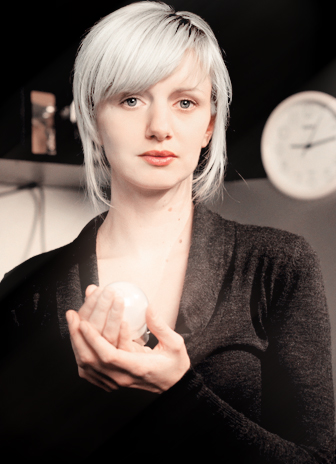
Có thể thêm vào chút hiệu ứng nhìn cho lung linh và thanh thoát hơn
The end

Thứ Ba, 6 tháng 1, 2015

Hướng dẫn tạo hiệu ứng 3D trong photoshop CS5

 Trong Photoshop CS5 để tạo ra hiệu ứng 3D các bạn có thể sử dụng Repoussé mà không cần bất cứ chương trình 3D nào. Dưới đây là bài hướng dẫn tạo hiệu ứng 3D rất hay mà mình sưu tầm được muốn chia cùng các bạn để nâng cao kiến thức trong quá trình học thiết kế đồ họa Photoshop. Chúng ta sẽ áp dụng những điều chỉnh khác nhau để tạo ra hình ảnh cuối cùng. Hãy bắt đầu!
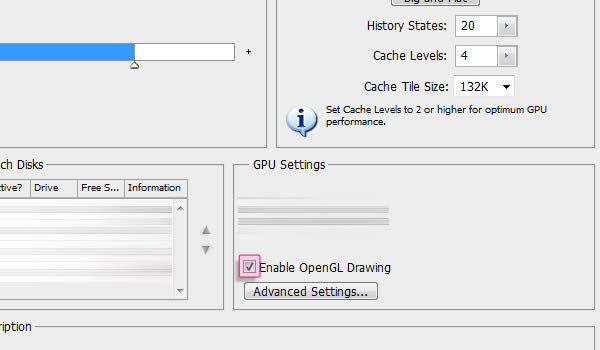
Để có thể sử dụng Repoussé trong photoshop CS5 bạn cần kích hoạt OpenGL. Vì thế, vào dit > Preferences > Performance, và check vào Enable OpenGL Drawing (bên dưới thiết lập GPU).
Tao Hieu ung 3D Text trong Photoshop CS5
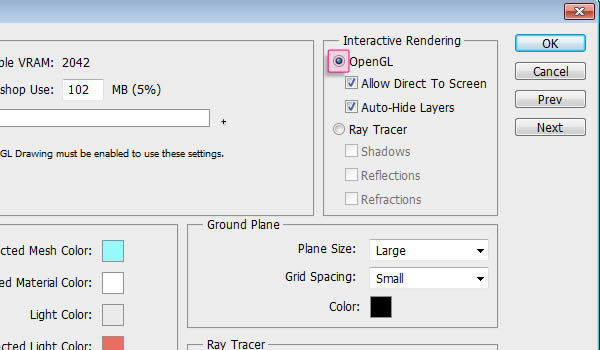
Ngoài ra, vào Edit > Preferences > 3D, và click hoạt OpenGL (ở dưới Interactive Rendering).
Tao Hieu ung 3D Text trong Photoshop CS5


Bước 1

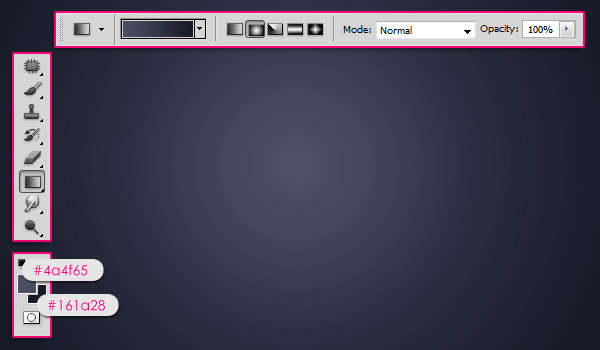
Tạo file PSD mới có kích thước 1024 x 768 px, hoặc bất kỳ kích thước nào mà bạn muốn. Sau đó, thiết lập màu của Foreground là #4a4f65 và màu của Background là #161a28, Fill Background với Radial Gradient (từ ở giữa đến một trong các góc).
Tao Hieu ung 3D Text trong Photoshop CS5
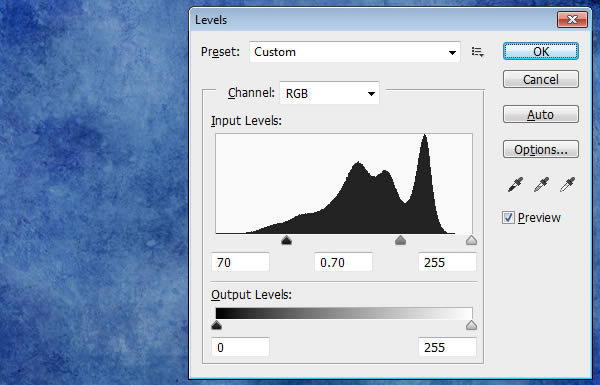
Mở texture More Grunge vi sau đó vào Image > Adjustments > Levels, và thay đổi giá trị Shadows value là 70, Gamma là 0.70.
Tao Hieu ung 3D Text trong Photoshop CS5
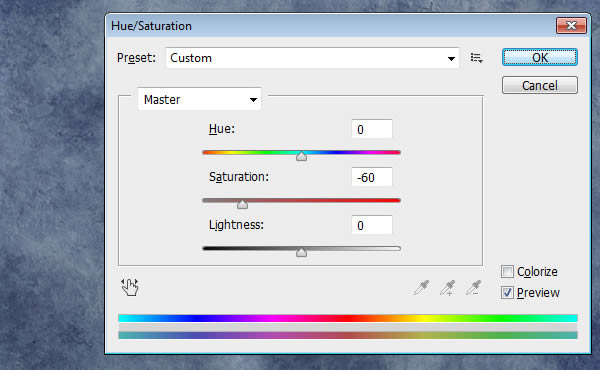
Vào Image > Adjustments > Hue/Saturation, thay đổi giá trị Saturation là -60.
Tao Hieu ung 3D Text trong Photoshop CS5

Bước 2

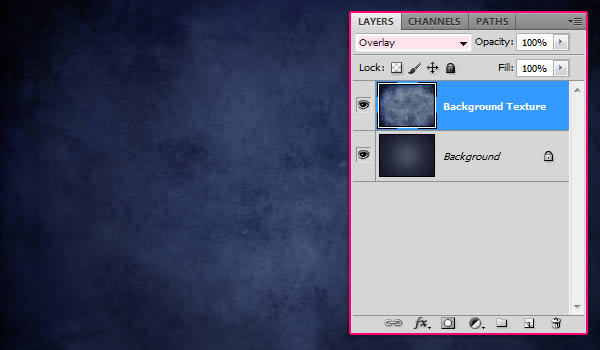
Đưa layer texture lên trên layer Background gradient và thay đổi chế độ hòa trộn là là Overlay, sau đó, bạn có thể thay đổi kích thước sao cho phù hợp.
Tao Hieu ung 3D Text trong Photoshop CS5
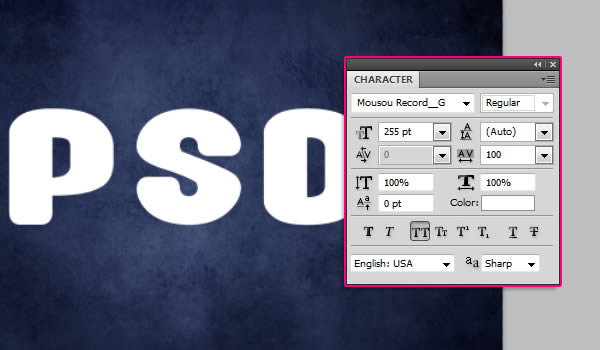
Tạo text trong All Caps với font Mousou Record G và màu trắng. Kích thước của chữ là 255 pt, sau đó thiết lập giá trị Tracking bằng 100 để tạo ra khoảng trống giữa các chữ cái.
Tao Hieu ung 3D Text trong Photoshop CS5

Bước 3

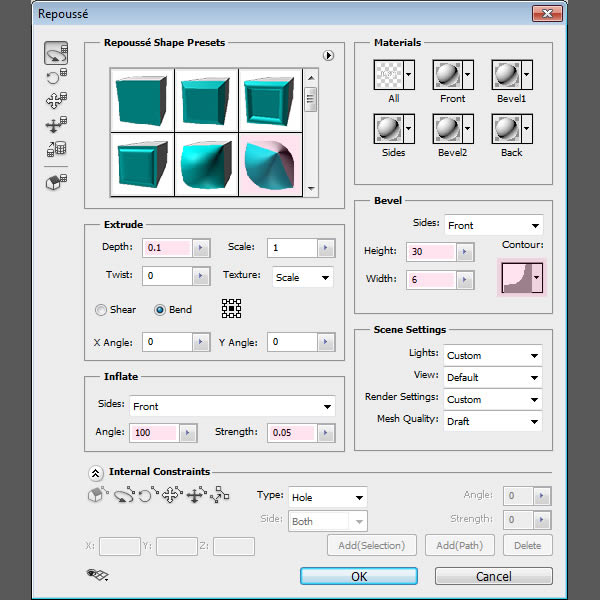
Vào 3D > Repoussé > Text Layer. Một hộp thoại được bật lên với thông báo rằng nó sẽ raterize Layer, và bạn sẽ không được quyền sửa đổi text. Vì thế, nếu bạn chắc chắn không thay đổi gì thì chúng ta hãy thực hiện bước tiếp theo.
Bên dưới Repoussé Shape Presets, chọn Inflate Sides. Sau đó, dưới Extrude thay đổi Depth bằng 0.1, dưới Inflate thay đổi Angle bằng 100 và Strength là 0.05, Bevel, chọn Sides là Front trong menu sổ xuống, thiết lập Height là 30, Width là 6, và chọn Cove – Deep Contour.
Tao Hieu ung 3D Text trong Photoshop CS5
Điều này sẽ tạo ra hiệu ứng 3D cơ bản của text.
Tao Hieu ung 3D Text trong Photoshop CS5
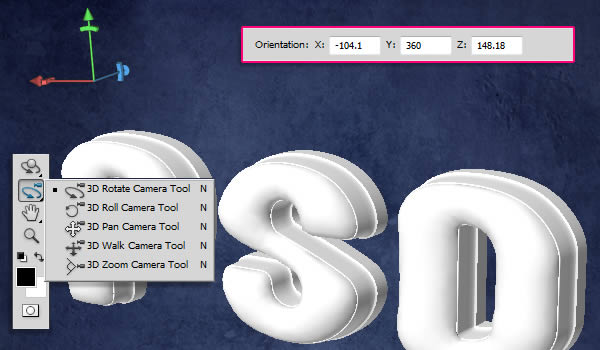
Từ Toolbox, sử dụng Camera Tools để thay đổi góc của camera (view), nhưng chúng ta sẽ không thay đổi vị trí cả lưới. Sau khi đã chọn Camera Tool, bạn có thể click và kéo để thay đổi các giá tri, hoặc đơn giản hơn bạn có thể sử dụng 3D Axis để thực hiện. Và nếu bạn muốn bạn có thể nhập một vài giá trị trong thanh Options Orientation fields.
Tao Hieu ung 3D Text trong Photoshop CS5
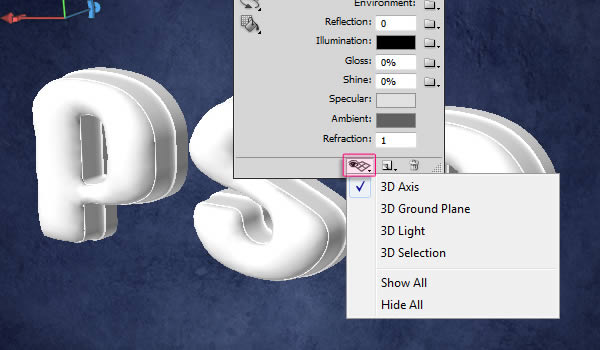
Nếu bạn không thấy 3D Axis bạn có thể chọn bằng cách click vào icon “Toggle misc 3D extras” ở dưới bảng 3D panel, sau đó check vào tùy chọn 3D Axis.
Tao Hieu ung 3D Text trong Photoshop CS5
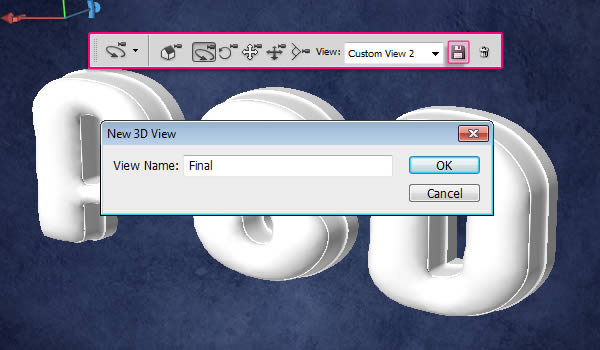
Bạn có thể save vị trí của camere nếu ok, bằng cách click vào icon “Save the current view” trong thanh Options, đó nhập tên cho View.
Tao Hieu ung 3D Text trong Photoshop CS5

Bước 4

Tiếp theo, chúng ta sẽ áp dụng Materials ở mỗi bên của lưới. Trước tiên, bạn cần mở bảng 3D panel (Window > 3D), sau đó click vào mũi tên bên trái của lưới để mở rộng danh sách Materials.
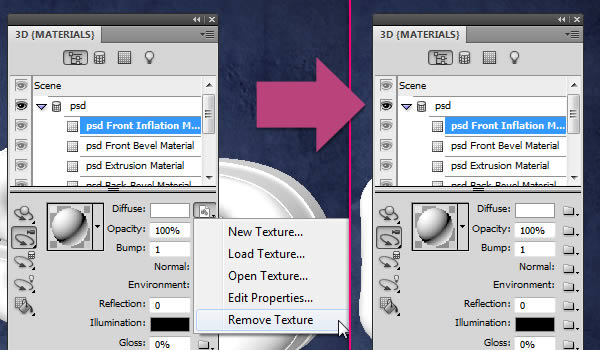
Chọn Front Inflation Material để bắt đầu thay đổi các giá trị của nó. Đầu tiên, chúng ta cần loại bỏ các texture Diffuse. Để làm được điều này, click vào icon texture Diffuse, sau đó chọn Remove Texture.
Tao Hieu ung 3D Text trong Photoshop CS5
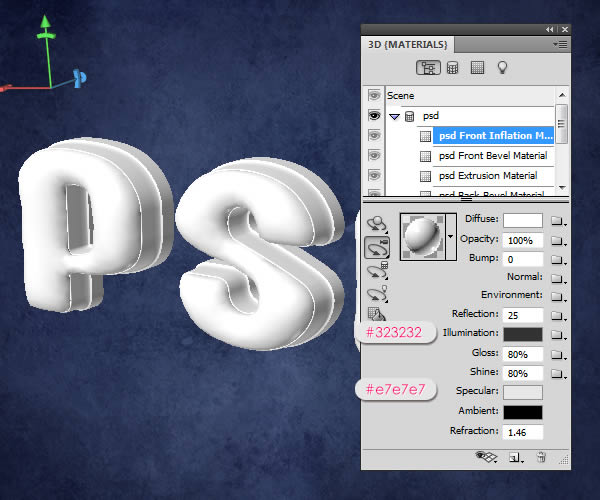
Một khi bạn đã remove texture, thay đổi giá trị Reflection là 25, màu của Illumination là #323232, Gloss là 80%, Shine là 80%, màu Specular là #e7e7e7, và giá trị Refraction bằng 1.46.
Tao Hieu ung 3D Text trong Photoshop CS5
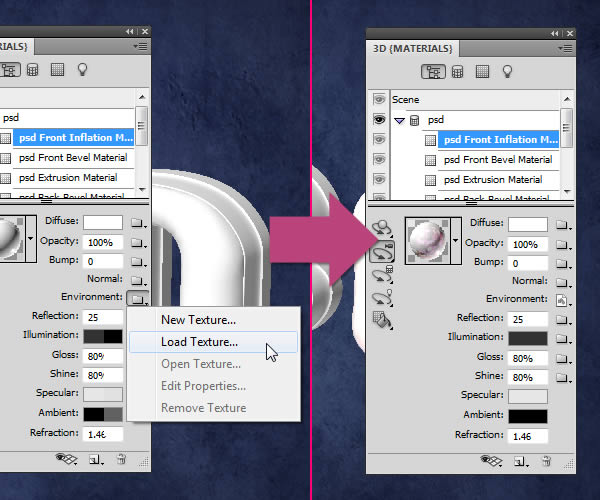
Click vào icon folder bên cạnh Environment sau đó chọn Load Texture và add Bokeh Texture. Texture này sẽ xuất hiện ở trên trong các khu vực phản xạ của Material.
Tao Hieu ung 3D Text trong Photoshop CS5
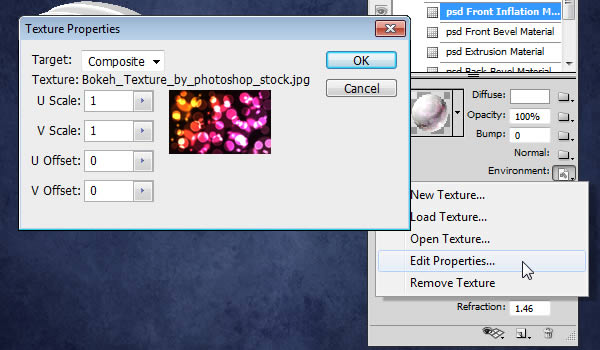
Click vào icon texture Environment sau đó chọn Edit Properties, và chắc chắn rằng U Scale, V Scale được thiết lập bằng 1, và U Offset, V Offset thiết lập bằng 0.
Tao Hieu ung 3D Text trong Photoshop CS5

Bước 5

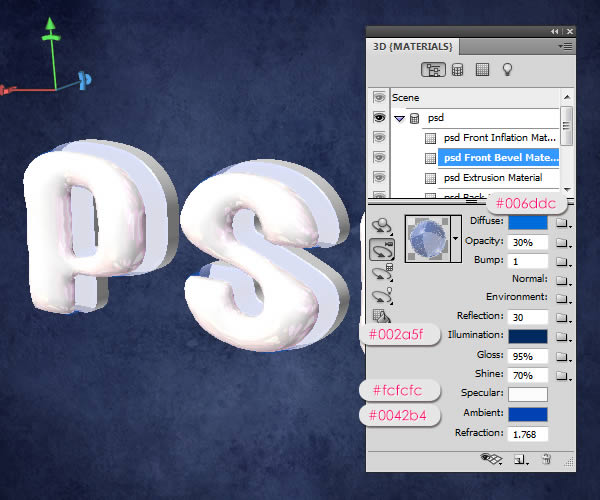
Chọn Front Bevel Material, thay đổi màu Diffuse là #006ddc, Opacity bằng 30%, Reflection bằng 30, màu của Illumination là #002a5f, Glow bằng 95%, Shine bằng 70%, màu Specular là #fcfcfc, màu Ambient là #0042b4, và Refraction là 1.768.
Tao Hieu ung 3D Text trong Photoshop CS5
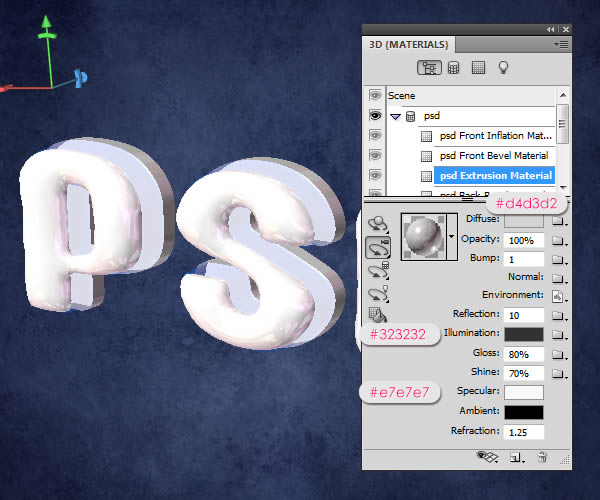
Chọn Extrusion Material, sau đó thay đổi màu Diffuse là #d4d3d2, sử dụng texture Bokeh cho Environment, thay đổi Reflection bằng 10, màu Illumination là #323232, Glow bằng 80%, Shine bằng 70%, màu Specular là #e7e7e7, và Refraction là 1.25.
Tao Hieu ung 3D Text trong Photoshop CS5
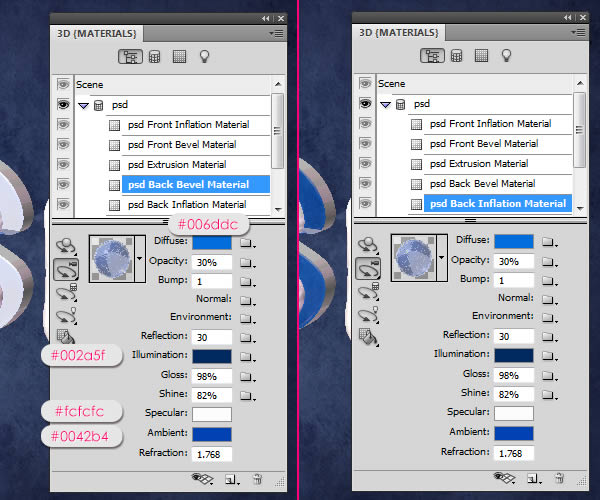
Đối với Back Bevel Material, chúng ta sẽ sử dụng màu giống với Front Bevel Material, và cùng với các giá trị Opacity và Refraction, thay đổi Glow là 98% và Shine là 82%. Áp dụng giống với các giá trị cho Back Inflation Material.
Tao Hieu ung 3D Text trong Photoshop CS5

Bước 6

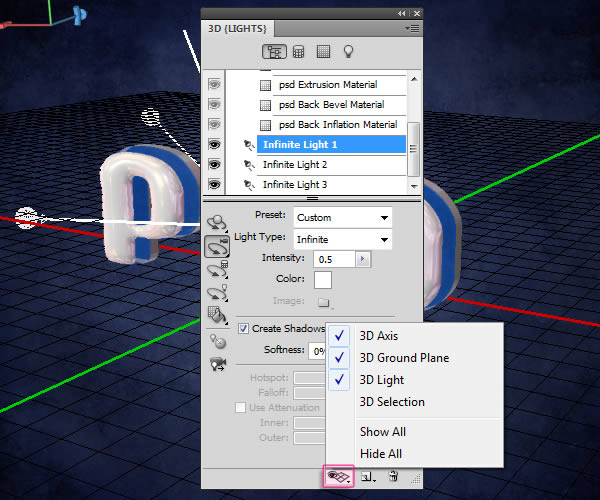
Click vào icon “Toggle the misc 3D extras” ở đưới bảng 3D panel và check vào tùy chon “3D Light”, và bạn có thể check vào “3D Ground Plane”. Như vậy, bạn có thể nhìn thấy các hiệu ứng ánh sáng 3D được định vị trong Scene.
Tao Hieu ung 3D Text trong Photoshop CS5
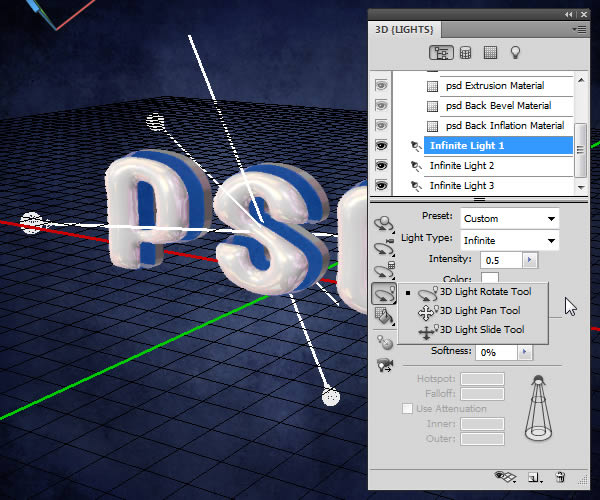
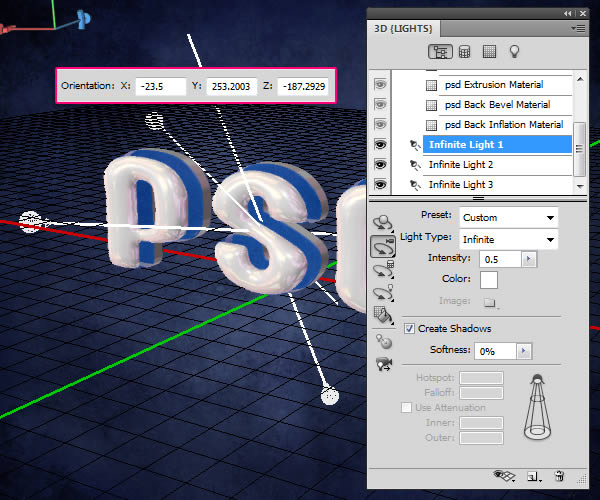
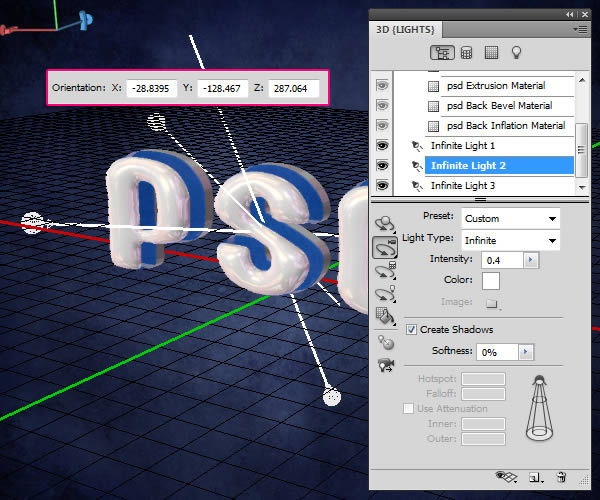
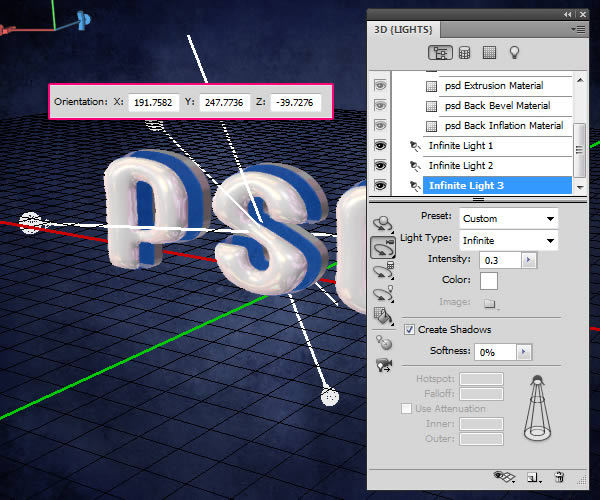
Dịch chuyển xuống dưới Materials để chọn các light. Sử dụng Light Tools để move các light xung quanh nếu bạn muốn, một lần nữa, bằng cách click và kéo, sử dụng 3D Axis, hoặc chỉ cần nhập các giá trị vào thanh Options.
Tao Hieu ung 3D Text trong Photoshop CS5
- Infinite Light 1: Intensity là 0.5.
Tao Hieu ung 3D Text trong Photoshop CS5
- Infinite Light 2: Intensity là 0.4.
Tao Hieu ung 3D Text trong Photoshop CS5
- Infinite Light 3: Intensity là 0.3.
Tao Hieu ung 3D Text trong Photoshop CS5
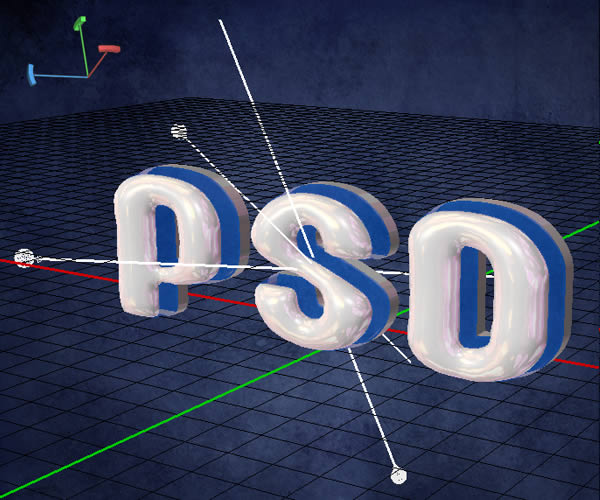
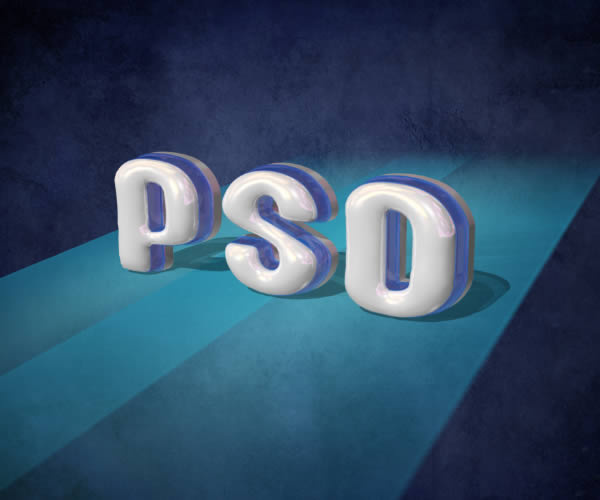
Bạn sẽ nhận được kết quả như hình bên dưới.
Tao Hieu ung 3D Text trong Photoshop CS5

Bước 7

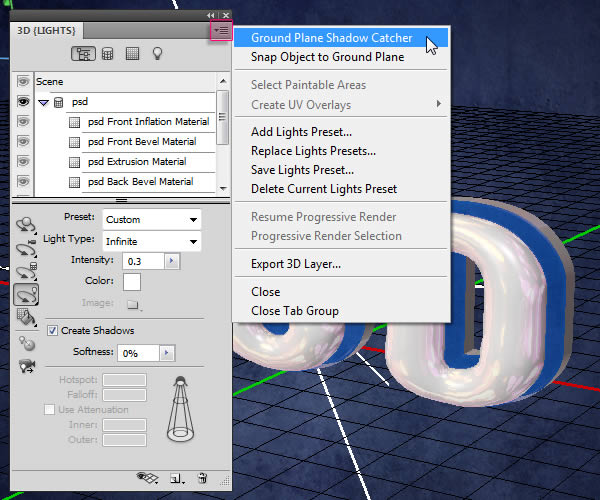
Click vào mũi tên menu pop-up ở góc trên bên phải của bảng 3D Panel, sau đó click vào tùy chọn Ground Plane Shadow Catcher.
Tao Hieu ung 3D Text trong Photoshop CS5
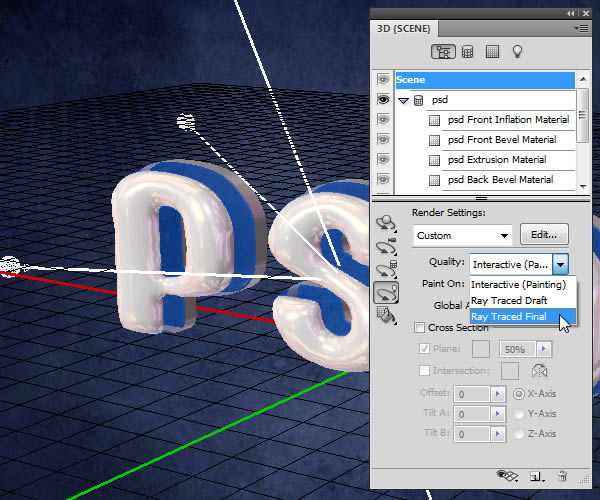
Click vào Scene ở phía trên bảng 3D Panel, sau đó chọn Ray Traced Final tử menu thả xuống Quality.
Tao Hieu ung 3D Text trong Photoshop CS5
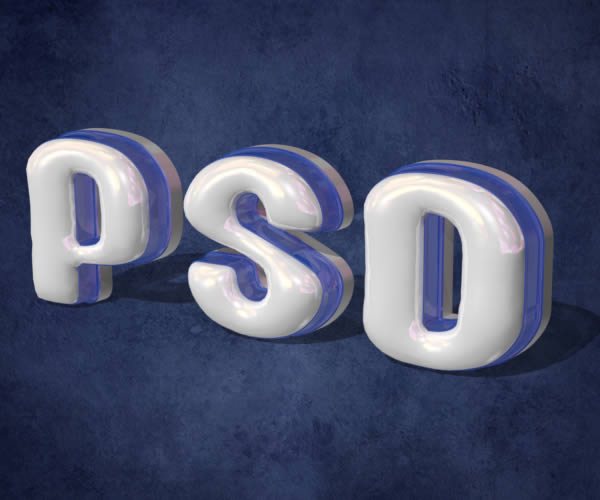
Điều có thể mất một vài giờ, những kết quả bạn nhận được sẽ giống như hình bên dưới.
Tao Hieu ung 3D Text trong Photoshop CS5

Bước 8

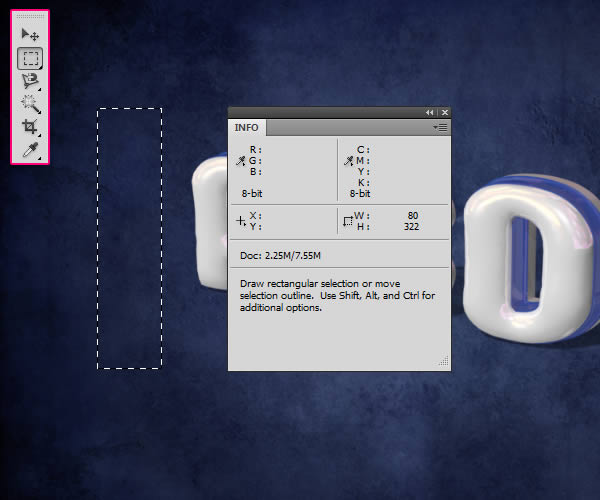
Sau khi Render xong, chọn Rectangular Marquee Tool và vẽ hình chữ nhật có kích thước 80 x 322 px ở những khu vực trống, nhưng cố gắng giữ canh chỉnh vùng chọn sao cho đúng với kích thước. Bạn có thể kiểm tra bằng cách vào bảng Info panel (Window > Info), hoặc có thể tạo vùng chọn Fixed Size.
Tao Hieu ung 3D Text trong Photoshop CS5
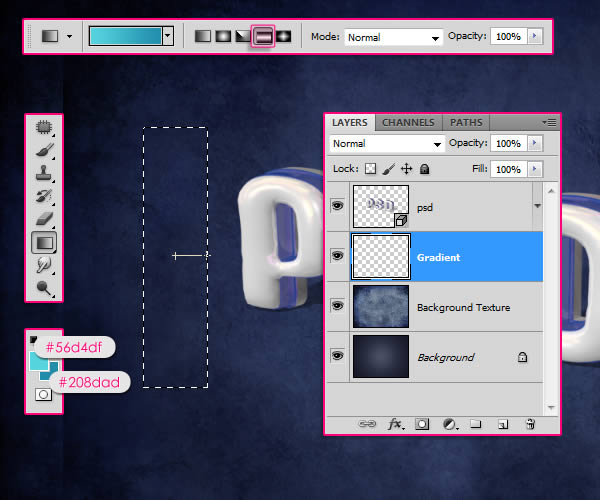
Tạo layer mới ở bên dưới Layer 3D và đặt lên là “Gradient”. Thiết lập màu foreground là #56d4df và màu của Background là #208dad, chọn Gradient Tool, với Foreground là Background gradient, click vào icon Reflected Gradient trên thanh Options. Sau đó, click vào giữa vùng chọn và kéo một trong các bên.
Tao Hieu ung 3D Text trong Photoshop CS5
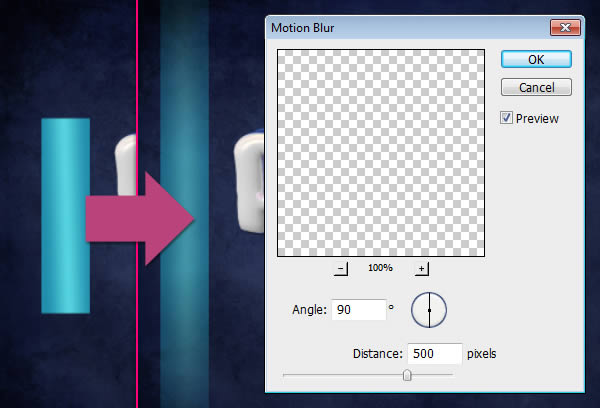
Vào Select > Deselect để thoát khỏi vùng chọn. Sau đó vào Filter > Blur > Motion Blur, thiết lập Angle bằng 90 và Distance là 500.
Tao Hieu ung 3D Text trong Photoshop CS5
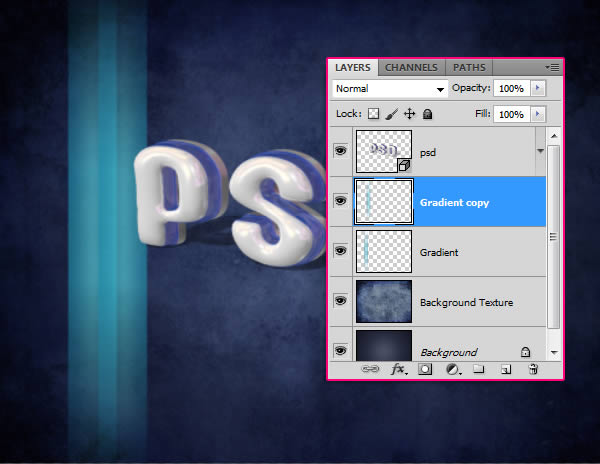
Nhân đôi Layer Gradient, sau đó dịch chuyển bản sao này một chút về bên phải.
Tao Hieu ung 3D Text trong Photoshop CS5

Bước 9

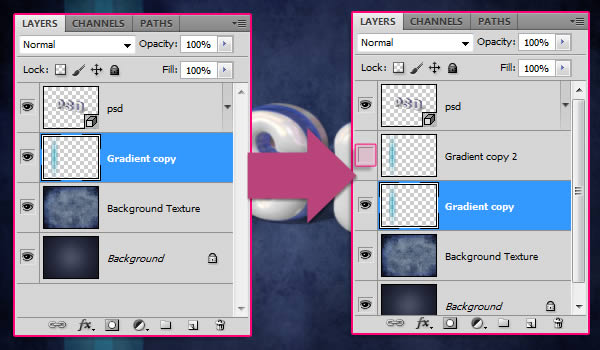
Chọn cả 2 layer Gradient, vào Layer > Merge Layers, sau đó nhân đôi layer mới được merge. Click vào icon con mắt để ẩn nó.
Tao Hieu ung 3D Text trong Photoshop CS5
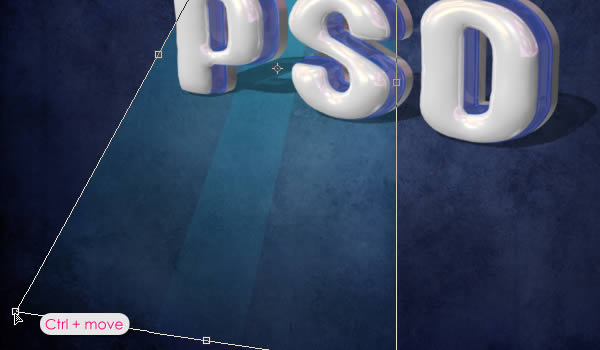
Nhớ rằng layer Gradient đã được kích hoạt. Nhấn Ctrl/Cmd + T để nhập Free Transform Mode, sau đó nhấn Ctrl/Cmd và dịch chuyển các góc của gradient để tạo ra ảo ảnh trên background 3D.
Tao Hieu ung 3D Text trong Photoshop CS5
Bạn có thể di chuyển cả 4 góc để có được kết quả như bạn muốn. Sau khi đã hoàn thành nhấn Enter/Return để thoát khỏi Free Transform Mode. Kích hoạt Layer Gradient Copy một lần nữa.
Tao Hieu ung 3D Text trong Photoshop CS5
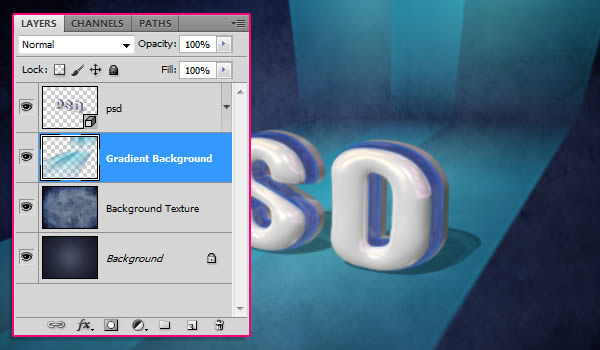
Thực hiện tương tự cho Layer Gradient Copy, ngoài ra, trong bước này chúng ta cần phải điều chỉnh nó theo chiều dọc để nó vuông góc với Gradient ban đầu. Sau đó, merge 2 Layer Gradient, và đổi tên là “Gradient Background”.
Tao Hieu ung 3D Text trong Photoshop CS5

Bước 10

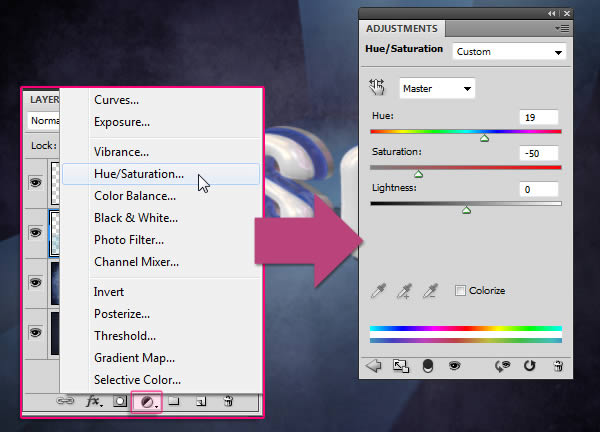
Click tạo Fill mới hoặc icon Layer adjustment (điều chỉnh) ở dưới bảng Layers panel và chọn Hue/Saturation, thay đổi giá trị Hue bằng 19 và Saturation bằng -50.
Tao Hieu ung 3D Text trong Photoshop CS5
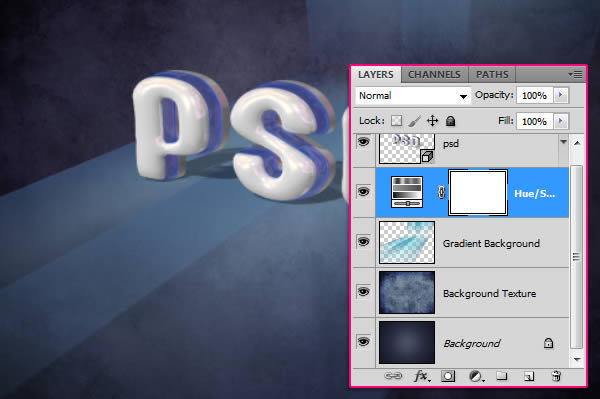
Nhớ rằng Layer adjustment ở bên dưới các layer 3D trừ Layer text 3D.
Tao Hieu ung 3D Text trong Photoshop CS5

Bước 11

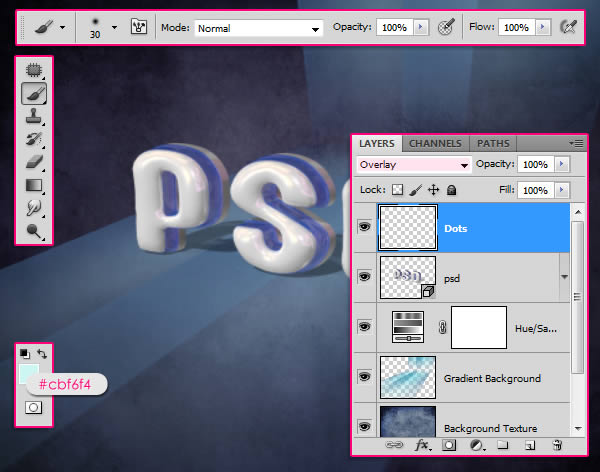
Thiết lập màu Foreground là #cbf6f4 và chọn một Brush tròn 30 px, sau đó tạo một layer mới ở trên tất cả các layer với tên “Dots”, thay đổi chế độ hòa trộn là Overlay.
Tao Hieu ung 3D Text trong Photoshop CS5
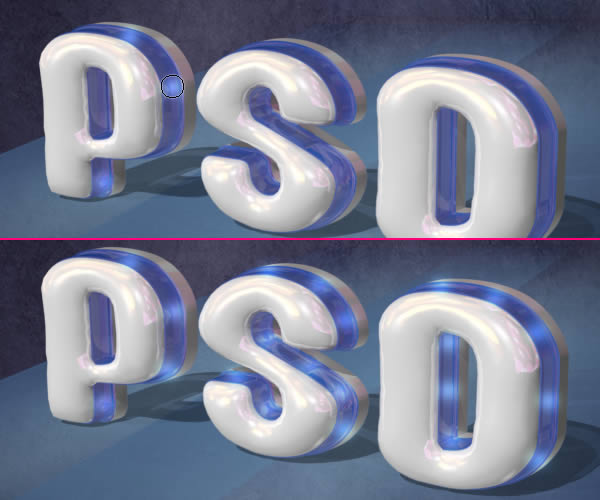
Chúng ta bắt đầu thêm vào những chấm sáng dọc theo phần màu xanh của text.
Tao Hieu ung 3D Text trong Photoshop CS5
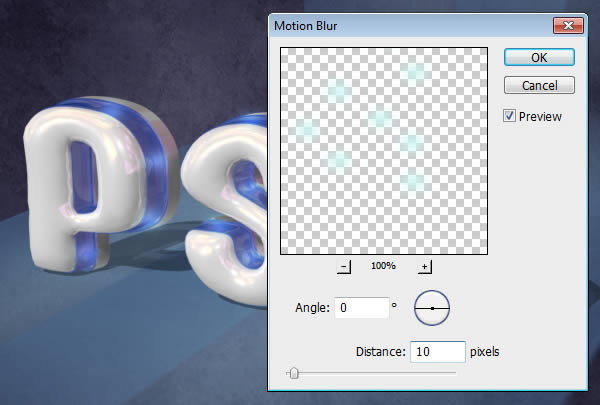
Vào Filter > Blur > Motion Blur, thiết lập Angle là 0 và Distance là 10.
Tao Hieu ung 3D Text trong Photoshop CS5
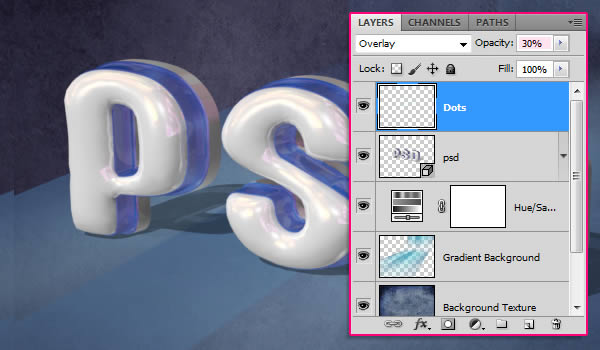
Thay đổi Opacity của Layer “Dots” là 30%, hoặc bất kỳ giá trị nào miễn sao hình ảnh của chúng ta trông ok hơn.
Tao Hieu ung 3D Text trong Photoshop CS5

Bước 12

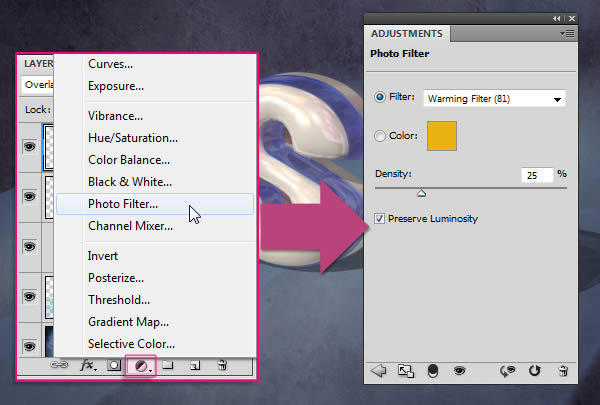
Click vào tạo Fill mới, hoặc vào icon Layer adjustment và chọn Photo Filter, sau đó chọn Warming Filter (81).
Tao Hieu ung 3D Text trong Photoshop CS5
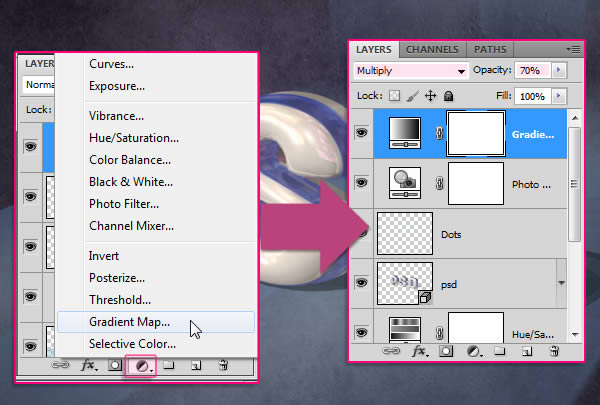
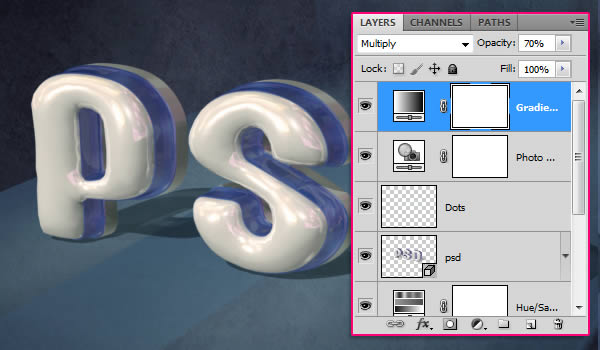
Click vào tạo Fill mới, hoặc vào icon Layer adjustment một lần nữa, tiếp theo, chúng ta chọn Gradient Map. Sau đó thay đổi chế độ hòa trộn của Layer adjustment là Multiply và Opacity là 70%.
Tao Hieu ung 3D Text trong Photoshop CS5
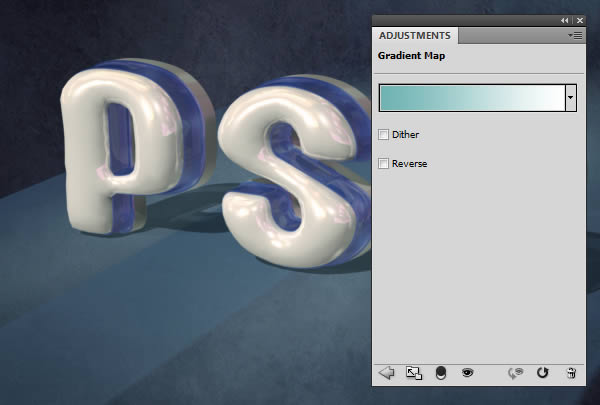
Click vào ô Gradient để thiết lập màu của Gradient.
Tao Hieu ung 3D Text trong Photoshop CS5
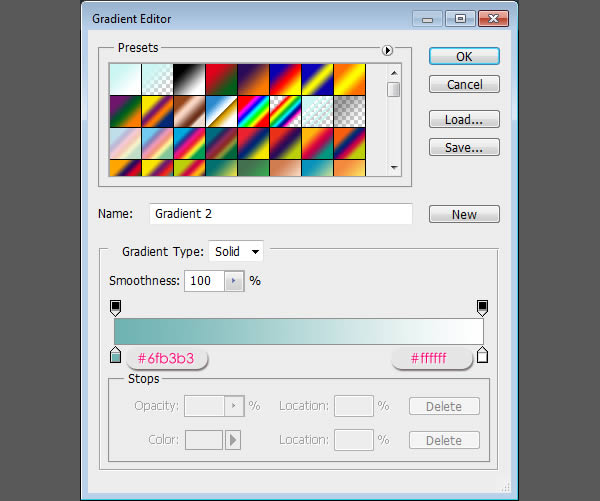
Chỉ có 2 màu được sử dụng, màu #6fb3b3 ở bên trái, và màu trắng (#ffffff) ở bên phải.
Tao Hieu ung 3D Text trong Photoshop CS5
Nhớ rằng các Layer adjustment nằm trên tất cả các layer khác. Như vậy hình ảnh của bạn sẽ sống động hơn.
Tao Hieu ung 3D Text trong Photoshop CS5
Các khóa học thiết kế đồ họa tại Việt Tâm Đức