Thứ Tư, 13 tháng 5, 2015

Cách làm con dấu

Để tạo ra con dấu thì có rất nhiều cách để thiết kế, bạn có thể sử dụng nhiều phần mềm khác nhau để tạo ra chúng. Diễn đàn goccay.vn hướng dẫn bạn tạo ra con dấu vui bằng phần mềm photoshop. Tuy nhìn không chuyên nghiệp bằng CorelDraw nhưng nếu bạn làm theo hướng dẫn này chưa chắc ai biết bạn đã sử dụng photoshop để thiết kế đâu đấy.


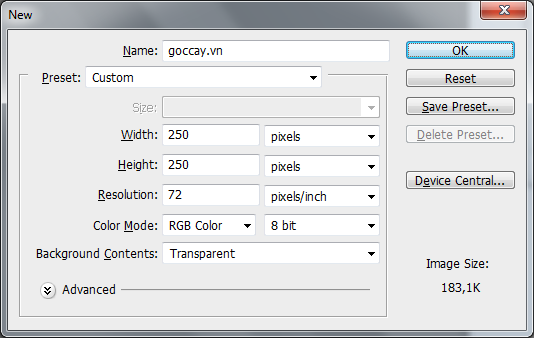
Bước 1: Tạo 1 file mới với kích thước và nền trắng hoặc trong suốt tùy ý bạn. Ở đây mình chọn chiều rộng: 250 pixel, chiều cao: 250 pixel và nền trong suốt.


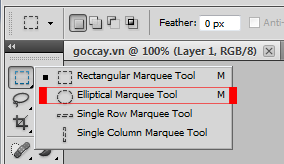
Bước 2: Dùng công cụ Elliptical Marquee Tool (M) vẽ một vòng tròn. Lưu ý bạn phải nhấn Shift khi vẽ để có 1 hình tròn như ý.


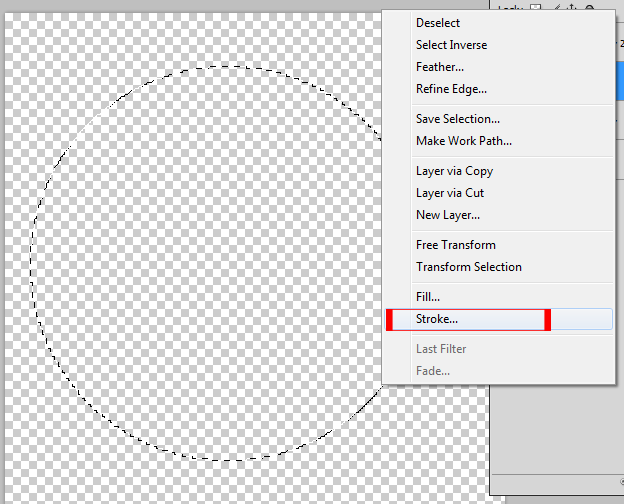
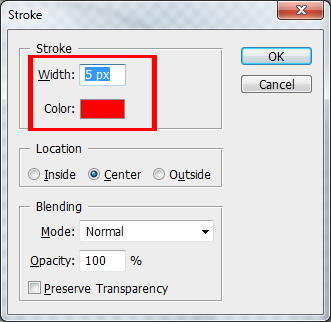
Bước 3: Bạn nhấp chuột phải vào ngay trên cung tròn, chọn Stroke. Trong của sổ Stroke bạn chọn width: 5px (nét lớn hay nhỏ tùy ý), color: chọn màu đỏ => ok => Ctrl + D để bỏ vùng chọn.


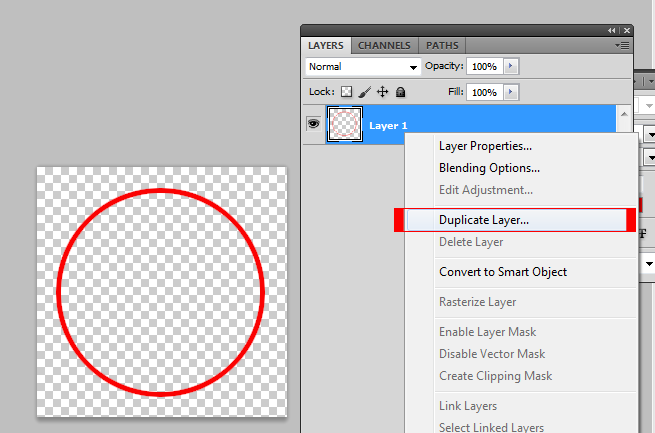
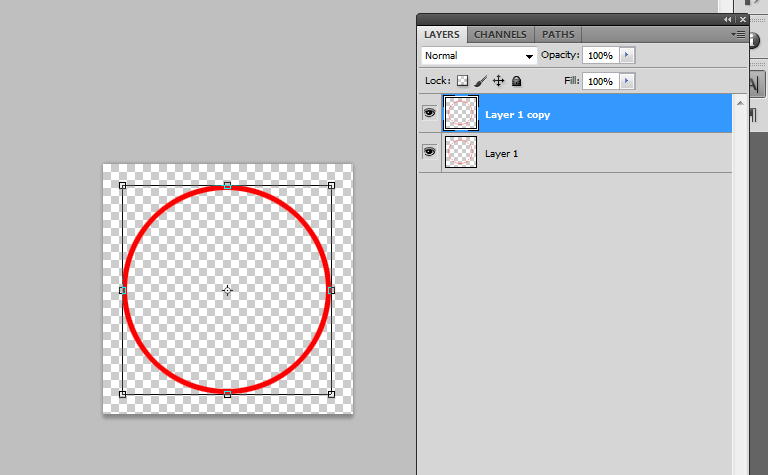
Bước 4: Bây giờ bạn tạo thêm một hình tròn nhỏ hơn hình tròn trước đó một chút. Bạn click phải vào layer 1 => duplicate layer => ok bạn được một Layer 1 copy.


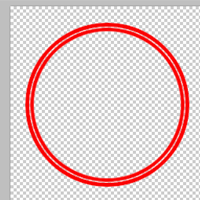
Tiếp đó trên Layer 1 copy bạn nhấn ctrl +T sau đó nhấn tiếp Shift +Alt và kết hợp với chuột để điều chỉnh cho hình tròn nhỏ lại.


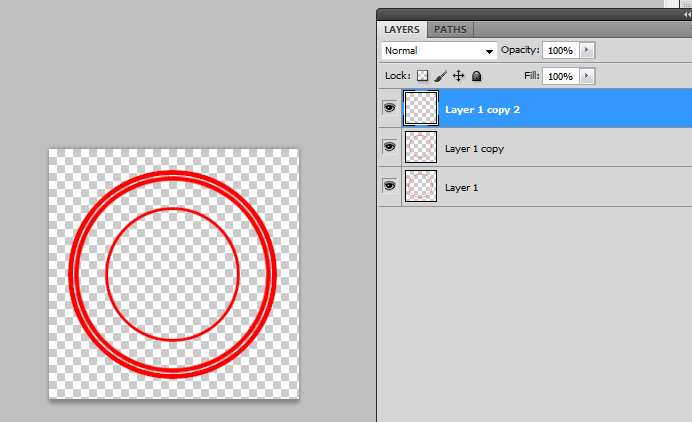
Bước 5: Tương tự như bước 4 bạn tạo được một Layer 1 copy 2 nằm trong cùng.


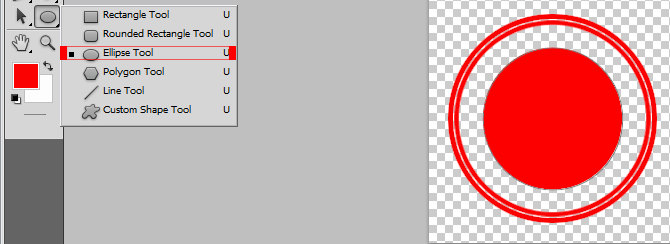
Bước 6: Tiếp theo bạn tạo chữ bao quanh vòng tròn trong cùng. Bạn nhấn Shift + Ctrl + N để tạo thêm 1 layer mới, sau đó dùng công cụ Elipse tool vẽ 1 hình tròn sao cho lớn hơn hình tròn trong cùng một chút.


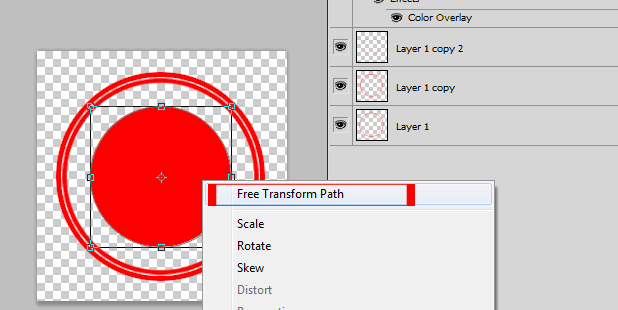
sau đó click phải chuột chọn free tranform path =>


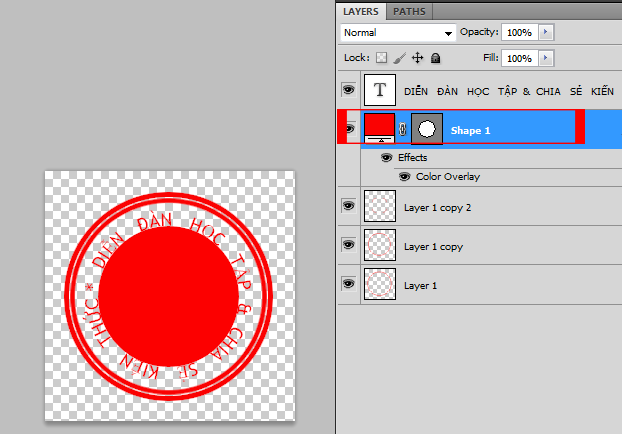
Bây giờ bạn dùng công text đưa chuột lên hình tròn và bắt đầu viết chữ bao quanh hình tròn nhỏ => click phải chọn delete để xóa hình tròn màu đỏ bên trong.


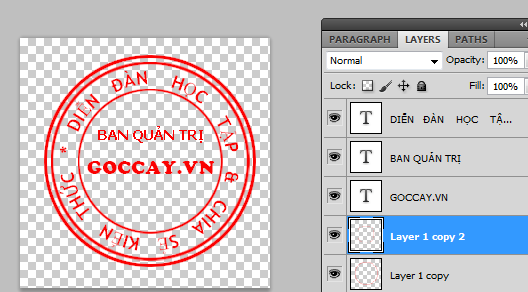
Tiếp theo bạn dùng công cụ text để viết nội dung bên trong hình tròn nhỏ.


Đến đây bạn có thể sử dụng để đóng dấu rồi đó. Tuy nhiên để làm con dấu giống thật bạn cần làm thêm vài bước nữa.

Bước 7:
 Bạn tạo thêm 1 lớp layer nền trắng sau đó chọn tất cả các layer và nhấn Ctrl + E để merge chúng lại.


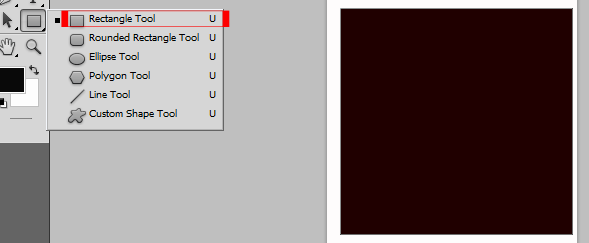
Bước 8: Bạn dùng công cụ Rectangular Marquee Tool(T) tạo một layer mới nằm lên trên.


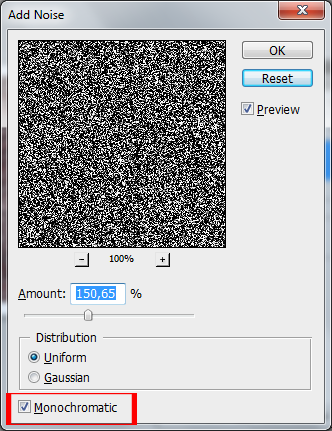
Bạn dùng công cụ Filter => Noise => Add Noise với thông số như hình ở dưới:


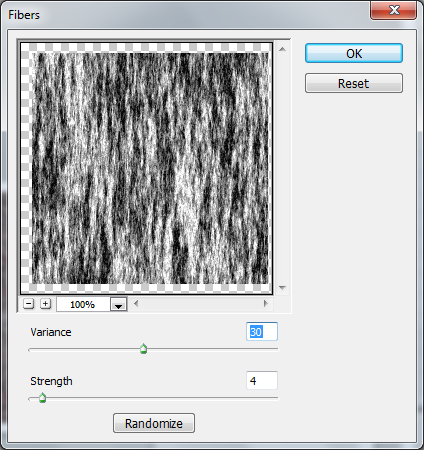
Tiếp theo bạn dùng công cụ Filter => Render => Fibers.. với thông số như hình ở dưới:


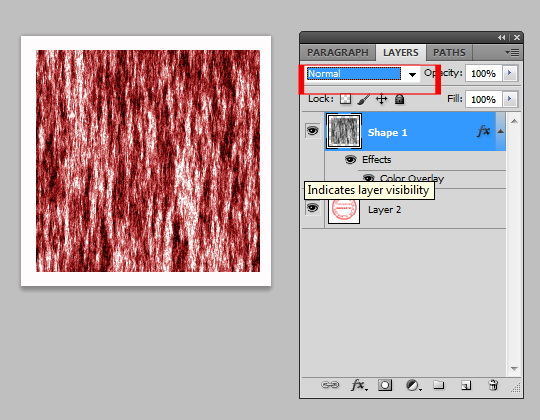
Trên cửa sổ layer bạn chọn lighten


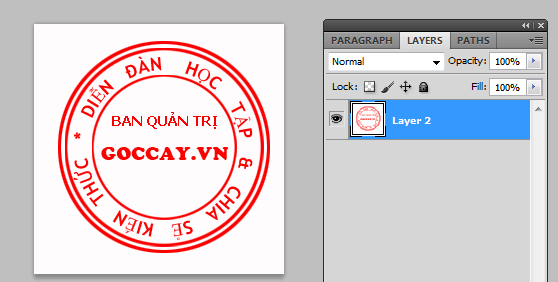
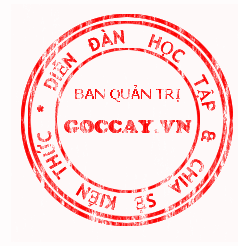
Đây là kết quả cuối cùng.


Chúc các bạn thành công!

Nguồn: dohoafx.com

Tin tức khác:

Hướng dẫn sử dụng actions trong Illustrator

Thực ra việc sử dụng Actions trong Illustrator thì không khác gì bên Photoshop cả. Nhưng nhiều bạn mới biết đến Photoshop hay Illustrator thì rất cần những hướng dẫn cơ bản này.
Đầu tiên các bạn có thể download actions này về để có thể tập thực hành.

1. Actions là gì?
Action trong Photoshop hay Illustrator là quá trình ghi lại các thao tác mà bạn đã làm với tấm ảnh A và được lưu với đuôi mở rộng là *.aia (Actions Illustrator). Với tấm ảnh B,C,D… bạn cũng thực hiện tương tự các thao tác như tấm ảnh A, thì lúc này bạn nên sử dụng action để tiết kiệm thời gian. Action sẽ có nhiệm vụ tự động thực hiện lại các thao tác mà bạn làm cho tấm ảnh A để áp dụng cho tấm ảnh B,C,D…một cách nhanh chóng và chính xác.

2. Cách mở Actions.
Trong cửa sổ làm việc của Illustrator chúng ta vào menu Window chọn Actions


[​IMG]

3. Tổng quan về các tính năng có trong Actions.

[​IMG]

1.     New Actions: Tạo một file actions mà ta muốn ghi lại khi ta thực hiện những thao tác.
2.     New Set: Tạo một nhóm quản lý cho một file actions.
3.     Duplicate: Nhân đôi một file action nào đó.
4.     Delete: Xóa một file action nào đó.
5.     Play: Chạy file actions nào đó để áp dụng cho một đối tượng mà ta cần thực hiện.
6.     Start Recording: Bắt đầu ghi lại những thao tác ta làm việc.
7.     Record Again: Thực hiện lại bước ghi trước đó.
8.     Insert Menu Item: Bỏ qua vì ít sử dụng.
9.     Insert Stop: Bỏ qua vì ít sử dụng.
10. Select Object: Bỏ qua vì ít sử dụng.
11. Action Options: Nói một cách nhanh gọn là đổi tên một actions nào đó.
12. Playback Actions: Bỏ qua vì ít sử dụng.
13. Clear Actions: Xóa tất cả các actions hiện tại có trong bảng điều khiển (Panel)
14. Reset Actions: Thiết lập lại một actions nào đó
15. Load Actions: Tìm một file actions (.aia) nào đó từ các ổ đĩa mà ta đã download về hoặc từ thư mục actions có sẵn của Illustrator.
16. Replace Actions: Thay thế một actions nào đó từ actions A này sang actions B.
17. Save Actions: Lưu lại tất cả các thao tác mà ta đã thực hiện trên một file action có định dạng .aia
18. Button Mode. Đây là chế độ cho các actions có một nút riêng biệt được phân biệt bằng các màu sắc khác nhau khi ta tạo một actions nào đó.
19. Batch: Cái này chưa bao giờ dùng nên chả biết =) nhưng xem qua thì cũng dễ hiểu thôi.


4. Làm thế nào để tạo một actions?
Để tạo một actions cho nó ghi lại các bước thao tác mà ta thực hiện trên tiến trình làm việc ta nhấp chuột vào biểu tượng mũi tên trên cùng góc phải trong bảng điều khiển actions. Sau đó chọn New Actions như trong hình.

[​IMG]

[​IMG]

Record: Bắt đầu ghi

5. Làm thế để load actions.
Nhấp chuột vào biểu tượng mũi tên trên cùng góc phải trong bảng điều khiển actions. Sau đó chọn Load Actions.

[​IMG]

Tìm file .aia sau đó open.

[​IMG]

o    Nếu bạn muốn file actions đó có sẵn trong Illustrator thì bạn có thể sao chép file đó vào thư mục của nó theo đường dẫn mặc định như sau:
C:\Program File\Adobe\Adobe Illustrator\Presets\en_GB\Actions

[​IMG]

[​IMG]

Nguồn: vietdesign.net

Tin tức khác:


Màu sắc và Tram - Những nhiểu biết cơ bản trong thiết kế in ấn

1. Tram là gì?
Nếu ai chưa biết thì hãy cầm thử một tờ báo hay tạp chí lên, nhìn kỹ vào những bức ảnh người được in trên đó. Ta sẽ thấy hình ảnh được in dưới dạng những chấm to nhỏ khác nhau, các chấm đó gọi là tram.


2. Tram để làm gì?
Một hình ảnh thì có chỗ sáng, chỗ tối, chỗ đậm, chỗ lợt. Để in ra, ta cần phải in được những lớp mực dày mỏng khác nhau tương ứng với chỗ đậm lợt trên hình ảnh. Tuy nhiên, các phương pháp in hiện nay chỉ cho phép in được lớp mực có độ dày như nhau, do đó, để giải quyết vấn đế, người ta đã nghĩ ra một giải pháp: thay vì in những lớp mực có độ dày mỏng khác nhau để tái tạo hình ảnh, người ta sẽ chia và in tấm ảnh bằng những điểm nhỏ (gọi là điểm tram), điểm tram nhỏ thì vùng đó sẽ sáng hơn, điểm tram lớn thì vùng đó tối hơn. Khi nhìn vào hình ảnh, mắt ta sẽ có cảm giác hình ảnh có độ sáng tối như hình ảnh gốc.
Như vậy, tram dùng để in các hình ảnh có độ đậm lợt, sáng tối.
Trước khi tram hóa


Sau khi tram hóa


3. "Làm tram" như thế nào?
Một phần mềm trên hệ thống chế bản gọi là RIP sẽ chịu trách nhiệm tách màu và tạo tram cho từng màu in.

4. Một số thuật ngữ chuyên ngành:
- "Xuất tram bao nhiêu?" Đây là câu hỏi cửa miệng của những nơi xuất phim hay ghi kẽm, ý muốn hỏi độ phân giải tram ta cần xuất ra như thế nào. Vậy độ phân giải tram là gì? Là số điểm tram trên một inch chiều dài, độ phân giải tram càng lớn thì hình ảnh in ra càng mịn màng. Tuy nhiên, xuất tram bao nhiêu còn tùy thuộc bạn muốn mang về in kiểu gì. Thông thường, xuất phim in offset trên giấy couche thì xuất tram 175, giấy ford thì xuất tram 150, kéo lụa hình ảnh thì xuất 80-100. Một số nơi sử dụng công nghệ CTP ra kẽm trực tiếp thì có thể xuất ra tới 300dpi.
- Góc tram bao nhiêu? Góc tram là góc tạo bởi một hàng điểm tram so với cạnh tờ in, đo bằng độ.


- Góc tram thì có ý nghĩa gì? Khi in chồng màu, người ta sẽ quan tâm đến góc tram của từng lá phim. Nếu xuất sai góc tram thì khi in ra có thể bị "moire".
- Moire là gì? Khi in chồng 2 tram lên nhau, sẽ xuất hiện các vệt sọc trên hình ảnh do tương quan về vị trí của các hạt tram.


Để hạn chế hiện tượng này, người ta áp dụng nhiều cách như in các màu in ở các góc khác nhau, xuất tram in với độ phân giải cao hơn, hoặc dùng các loại tram có hình dạng, kích thước và sự phân bổ đặc biệt theo một giải thuật nào đó.

Nguồn: hocthietkedohoapro.com

Tin tức khác:

Thứ Ba, 12 tháng 5, 2015

Cách chuyển đổi file ảnh từ JPG sang Pdf

Cách chuyển đổi file ảnh từ JPG sang Pdf. Để chuyển file ảnh JPG sang PDF có rất nhiều cách để bạn có thể thực hiện được bằng các phần mềm  học đồ họa như photoshop hoặc các công cụ trực tuyến.... Ở bài viết này chúng tôi sẽ hướng dẫn các bạn cách chuyển đổi từ file ảnh sang file pdf đơn giản nhất mà ai cũng có thể thực hiện được, các bạn cùng tham khảo nhé.

Cách 1: Sử dụng Word:
Bước 1: Chèn file ảnh đó vào văn bản Word.
Mở một file word ra sau đó chèn ảnh vào trong văn bản word đó. Bằng cách từ menu Insert bạn click chọn Picture

Bước 2: Chuyển đổi từ Word sang PDF.
Để chuyển đổi từ Word sang pdf có rất nhiều phần mềm, ở bài viết này chúng tôi sử dụng Dopdf để thực hiện (các bạn có thể download Dopdf tại đây và cài đặt trên máy tính).
Sau khi bạn đã cài dopdf xong, bạn trở lại file word có ảnh bên trên, thực hiện lệnh in (Ctrl + P)
Tại cửa sổ lệnh in bạn click chọn tên máy in là doPDF 8, sau đó chọn Ok (hình bên dưới)

Bạn lựa chọn thư mục chứa file pdf đó là xong. Như vậy là bạn đã có được một file PDF từ ảnh.
Cách 2: Bạn sử dụng Photoshop:
Download phần mềm Photoshop
Bước 1: Sau khi download và cài đặt Photoshop xong bạn khởi động chương trình lên, mở file ảnh cần chuyển sang pdf ra bằng cách File ---> Open (hoặc Ctrl + O). Hoặc bạn cũng có thể kéo thả trực tiếp ảnh đó vào phần mềm Photoshop.

Bước 2: Sau khi đã mở được file ảnh trên Photoshop ra rồi bạn click File ---> Save As (Shift + Ctrl + S)

Bước 3: Bạn có thể đặt tên cho file dpf ở ô File name, tại mục Fomat bạn chọn Photoshop PDF (*.PDF, *.PDP) (Hình bên dưới) sau cùng click Save.

Khi đó bạn cũng có được một file pdf từ ảnh trên. 
Như vậy với hai cách trên đây các bạn có thể đổi file dễ dàng hơn. Ngoài ra nếu bạn đang có nhu cầu học thiết kế đồ họa để phục vụ những công việc chuyên sâu hơn, hãy đến thăm quan và xem môi trường học ở xưởng đồ họa của chúng tôi. Chúc các bạn thành công!
Bài viết tham khảo:

Cách tạo slide ảnh với Slideshow Movie Creator

Cách tạo slide ảnh với Slideshow Movie Creator. Những tấm thiệp chúc mừng nhân dịp nào đó sẽ khiến người nhận cảm thấy ấm lòng. Và học thiết kế đồ họa để tạo ra những hình ảnh đẹp để tặng người thân bạn nhé. Chúng ta có thể tạo ra slide ảnh để tặng người thân bằng Slideshow Movie Creator.
Slideshow Movie Creator là công cụ giúp bạn tạo slide ảnh, video bằng hình ảnh có sẵn, độc đáo để dành tặng người thân, bạn bè sau mỗi dịp lễ tết, cưới hỏi, du lịch. Được cung cấp hoàn toàn miễn phí, người dùng có thể download Slideshow Movie Creator để tạo những slide ảnh chuyên nghiệp theo đúng sở thích của mình.
Bài viết này sẽ giới thiệu đến bạn phần mềm Slideshow Movie Creator một công cụ giúp bạn tạo slide ảnh độc đáo với nhiều chủ đề khác nhau.
Chuẩn bị:
- Ảnh của bạn. Bạn chọn những bức ảnh đẹp nhất sau đó lưu chúng vào 1 Folder riêng. Số lượng tùy bạn có thể là 15-25 cái.
- Một vài đoạn nhạc hay bào hát bạn thích.
- Phần mềm Slideshow Movie Creator: Download Slideshow Movie Creator
Sau khi tải về bạn cài đặt như bình thường. Bạn chọn Next 5 lần sau đó nhấn Install. Đợi phần mềm cài vào máy, quá trình này nếu chậm thì mất khoảng 1 phút. Sau khi cài xong nhấn Finish.

Bước 1: Thêm Ảnh Vào Slideshow Movie Creator.
- Có 2 cách để thêm ảnh.
+Cách 1: Từ Photos =>Add Photos hoặc File => Add Photos
+Cách 2: Dùng phím tắt: Ctrl + P
Tiện đây bạn tham khảo luôn một số phím tắt để thuận tiện trong việc thực hiện: Ctrl + M: Thêm nhạc, Ctrl + T: Thêm theme, Ctrl + H: Thêm Header hoặc Trailer, Ctrl + S: Xuất file đầu ra.

- Hộp thoại Open mở ra bạn chọn đường dẫn tới thư mục ảnh bạn chuẩn bị rồi nhấn OPEN.

Bước 2: Chọn Kiểu Hiệu Ứng Ảnh Và Theme.
- Hiệu ứng: là cách mà ảnh của bạn chạy, nó có thể chạy từ trên xuống, dưới lến, hay hiệu ứng bọt nước, hiệu ứng lưới... Tại đây bạn Click vào (1) chọn các kiểu hiệu ứng trong (2). Click mục (3) nếu muốn áp dụng cho tất cả ảnh cùng chung hiệu ứng đó.  Preview (4) xem thử, hài lòng chọn OK (5)

- Theme.
Với bản dùng thử của phần mềm bạn có 4 kiểu theme, để lựa chọn Theme nào ta nhấn chuột vào chúng sau đó xem thử bằng cách chọn Preview như hình dưới.

Bước 3: Thêm Nhạc
Một Slideshow có nhạc sẽ sinh động hơn. Để thêm nhạc ta vào Music => Add Music hoặc dùng phím tắt Ctrl + M.

Lưu ý: File nhạc bạn phải đặt tên không dấu. Nếu đặt tên tiếng Việt phần mềm sẽ không nhận file.
Bước 4: Chọn Title Và Credit Cho Slideshow Ảnh.
Khi vào thẻ Title và Credit. Hộp thoại Beginning Title mở ra bạn chọn Picture => Edit.

Đây chính là bức ảnh đầu tiên xuất hiện trong Side ảnh của bạn. Bạn thêm chữ nếu muốn, nếu bạn gõ tiếng Việt phần mềm sẽ bị lỗi Font vì vậy bạn hãy sử dụng tiếng Anh.

Bước 5: Export Slideshow
Sau khi đã hoàn tất ta chọn Export chọn định sang Video tại mục Format, chọn đường dẫn xuất File tại Output sau đó nhấn Start.

Sau khi hoàn tất nhấn Open Output


Định dạng Slide là định dạng của Video nên ta có thể dùng các phần mềm như KMPlayer hay VLC để mở trên máy tính của mình.
Như vậy là chúng ta đã tạo ra được slide ảnh để dành tặng người thân rồi. Ngoài ra có rất nhiều những phần mền như photoshop, illustrantor...có thể làm ra những bức ảnh lung linh hơn nữa khi chúng ta học đồ họa. Chúc các bạn có những tác phẩm đẹp.
Bài viết tham khảo:

Thứ Hai, 11 tháng 5, 2015

Những điều bạn nên tránh khi sử dụng photoshop

Những điều bạn nên tránh khi sử dụng photoshop. Là phần mềm vô cùng tuyệt vời và thú vị bởi sự đa dạng các chức năng bên trong nên chúng ta có hàng trăm cách giải quyết cùng một vấn đề. Và khi chúng ta đặt ra câu hỏi học như thế nào, học photoshop ở đâu cần phải chú ý đến 10 lỗi thông thường mà ai cũng cần nên tránh để sử dụng photoshop hiệu quả hơn.


1/ Tránh làm việc trên cùng một layer
Không cần biết là bạn làm layout, retouch ảnh hay gì gì đi nữa thì tôi luôn có một lời khuyên cho bạn là nên làm trên nhiều layer khác nhau thay vì sử dụng mọi effect cho duy nhất một layer. Vấn đề lớn nhất ở đây khi làm việc trên một layer duy nhất đó là bạn không thể linh hoạt trở về với các bước trước đó trong trường hợp muốn chỉnh sửa chúng. Do đó để tiết kiệm thời gian và công sức, lại có thể tùy biến chỉnh sửa bất kỳ lúc nào thì chúng ta nên tập thói quen tạo một layer mới cho từng effect, đặt tên cho chúng đặng cho việc tìm kiếm và hiệu chỉnh sau này đỡ mất thời gian.

2/ Hạn chế tối đa sử dụng nút Delete và Eraser tool, hãy dùng Mask
Đây là một thói quen không tốt mà hầu như ai cũng mắc phải. Delete và Eraser Tool là 2 cách tiêu cực nhất khi sử dụng photoshop vì chúng sẽ xóa hoàn toàn phần nội dung mà bạn chọn, gây rất nhiều khó khăn cho việc chỉnh sửa sau này do đó tôi khuyên bạn nên tận dụng triệt để 3 chức năng dưới đây.
Pixel Mask
Vector Mask
Cliping Mask
Cách để giấu đi phần nội dung không mong muốn đó là dùng mask. Bằng cách này, chúng ta có thể chỉnh sửa, thay đổi ý định vào bất kỳ lúc nào mà lại tiết kiệm thời gian trong công việc nữa.

3/ Không dùng hot key
Không dùng hotkey khi làm việc với photoshop chẳng khác nào ăn súp bằng cái dĩa, ăn thì vẫn ăn được nhưng sẽ mất nhiều thời gian mà công sức hơn là dùng muỗng. Một người dùng photoshop thực thụ là một tay xài chuột (bút vẽ nếu dùng Wacom) và tay còn lại là để múa trên “mặt trận” bàn phím. Và để cho ai cũng có thể trở thành “anh hùng bàn phím” đúng nghĩa, tôi sẽ liệt kê một vài hot key chính ở đây.
Cmd/Ctrl + T – Free Transform
Cmd/Ctrl + S – Save
Cmd/Ctrl + A – Chọn tất cả
Cmd/Ctrl + D – Bỏ chọn
Cmd/Ctrl + I – Invert colors
Cmd/Ctrl + Shift + I – Đảo vùng chọn
Cmd/Ctrl + click vào thumbnail của layer – Tạo vùng chọn dựa trên layer đó.
Cmd/Ctrl + Option/Alt + A – Chọn toàn bọ các Layer
Option/Alt + click giữa 2 layers – Clipping Mask
Cmd/Ctrl + G – Group Layers
Cmd/Ctrl + Shift + G – Ungroup Layers
Và nếu các bạn thấy nhiêu đây vẫn chưa đủ xài thì hình dưới đây sẽ bổ sung toàn bộ đầy đủ toàn bộ các hot key của photoshop.

4/ Rasterize thành Pixel layer
Hầu hết chúng ta đều đã từng nghe và viết đến Smart Object trong photoshop nhưng không phải ai cũng dùng và hiểu đúng công dụng của chúng. Smart Object đã xuất hiện từ rất sớm, Photoshop CS2 và cũng nhờ điều đó mà chúng ta có thể thoải mái transform Smart Object bao nhiêu lần tùy thích mà vẫn giữ được chất lượng hình ảnh chứ không như là Pixel layer bình thường. Để lý giải cho điều này thì bạn phải hiểu là khi chuyển từ layer bình thường thành Smart Object thì Photoshop sẽ export layer đó thành một file ảnh riêng hoàn toàn và sử dụng chính file đó cho mọi thay đổi (scale, reflect, rotate,…)
Khi làm việc với photoshop, chúng ta không thể nào biết trước được rằng sẽ phải transform một layer bao nhiêu lần và nếu bản thân chúng ta không nắm được công dụng của Smart Object thì sẽ vô tình làm cho tác phẩm của chính mình bị mất đi độ sắc nét. Do đó, các bạn hãy khoan vội Rasterize Layer nhé.

5/ Không dùng Adjustment layer
Khoản này cũng không khác gì làm việc trên cùng một layer. Nếu chúng ta chọn Adjustment từ tab Image trên thanh menu thì bạn đã vô tình áp effect mà bạn đã dùng vào layer được chọn và điều tồi tệ nhất của việc đó chính là bạn sẽ không có cơ hội được chỉnh sửa chúng sau này. Để tránh vấn đề mất thời gian và phiền phức này, hãy chọn “Adjustment” từ tab Window, sẽ xuất hiện một khung vuông bên phải để cho chúng ta lựa chọn effect mong muốn hoặc click vào icon ở hình dưới.

Điều thú vị ở đây chính là khi bạn đã chọn được effect bản thân muốn dùng thì photoshop sẽ tự tạo một adjustment layer tách biệt hoàn toàn nhưng tiếc là effect đấy sẽ được áp lên toàn bộ các layer bên dưới. Bạn hoàn toàn có thể tránh điều này bằng cách tương tự như Cliping Mask, đó là dùng tổ hợp phím Option/ Alt + Click vào giữa Adjustment layer và layer bạn muốn áp effect lên (Adjustment layer phải nằm trên layer bạn muốn áp). Như vậy thì effect đó sẽ chỉ có thể áp dụng được trên layer đã được chọn mà thôi.
6/ Layer sắp xếp lộn xộn
Là người sử dụng photoshop thường xuyên thì việc chúng ta sắp xếp các layer một cách có tổ chức, hợp lý là điều rất quan trọng. Nếu như bạn đã khắc phục được điều 1 ở trên thì đây sẽ là điều tiếp theo mà bạn nên biết. Có thể lúc đầu bạn sẽ thấy rằng việc edit tên, màu cho từng layer là mất thời gian nhưng hãy tin tôi đi, nếu như bạn đang làm một sản phẩm tương đối dông dài và phức tạp thì việc đó sẽ giúp bạn tiết kiệm được một khối thời gian đấy. Ngoài ra, khi bạn giao file thiết kế cho khách hàng hoặc các thành viên khác trong nhóm, công ty thì việc bạn sắp xếp rõ ràng, đặt tên cho từng layer hoặc group sẽ tạo sự thuận tiện cho họ hơn và bạn sẽ trông chuyên nghiệp hơn nữa.

7/ Không dùng Smart Filter
Smart Filter khác với Filter bình thường ở chổ đó là Smart Filter cho phép bạn có thể ẩn hoặc hiện effect đã chọn, ngoài ra còn có thể tùy chỉnh các chi tiết bên trong effect đấy và áp blend mode còn Filter bình thường thì hoàn toàn không được. Điều này khá là giống so với dùng Adjustment layer nhỉ?

8/ Di chuyển tầm nhìn trong vùng làm việc
Để di chuyển tầm nhìn trong vùng làm việc, nhiều người vẫn sử dụng 2 thanh trượt thay vì dùng Hand tool hoặc nút Space bar. Điều này khá bất tiện và gây mất nhiều thời gian khi làm việc trên photoshop. Tôi sẽ liệt kê một số hot key để cho các bạn chưa biết có thể thuận tiện hơn trong việc di chuyển tầm nhìn lên xuống, qua lại dễ dàng và thoải mái hơn.
Space – Hand tool
Z + kéo chuột qua trái, qua phải – Zoom in and out
Giữ nút H + click – Tầm nhìn tổng quát
Cmd/Control + 0 – Fit to Screen
Cmd/Control + 1 – Về lại zoom 100%
[IMG]
9/ Không dùng Adobe Bridge
Adobe Bridge đã có mặt từ Photoshop CS2. Đây là một phần mềm hổ trợ cho các sản phẩm khác của Adobe trong việc quản lý file. Nếu bạn quen dùng Bridge thì bạn sẽ thấy được sự tiện lợi của chúng, bạn sẽ không phải mất nhiều thời gian để tìm file thiết kế từ năm nảo năm nao nữa. Ngoài ra, Bridge còn có chức năng so sánh giữa 2 hình với nhau, focus vào bất kỳ chi tiết nào trong hình.

10/ Không save file liên tục
Còn gì tệ hơn khi đang vừa sắp sửa hoàn thành thì phần mềm bị crash (nhất là xài bản lậu) hoặc bị mất điện, “màn hình xanh” ? Để tránh dẫn đến tình trạng ức chế trên và phải làm lại từ đầu thì bạn hãy luôn nhớ bấm save file liên tục nhé. Tổ hợp phím cmd/ ctrl + S chỉ tốn khoảng 1 giây mà thôi.

Hy vọng đây sẽ là những lời khuyên bổ ích cho những bạn đang có nhu cầu học thiết kế đồ họa, nhất là photoshop nhé. Chúc các bạn thành công!
Bài viết tham khảo:


Thứ Tư, 6 tháng 5, 2015

Khóa học đồ họa website tại Mê Linh

Khóa học đồ họa website tại Mê Linh. Bạn đang ở khu vực Chu Phan, Đại Thịnh, Hoàng Kim, Kim Hoa, Liên Mạc, Thạch Đà, Thanh Lâm, Tiền Phong,Tiến Thắng, Tiến Thịnh, Tráng Việt, Tự lập, Văn Khê và các vùng lân cận đang có nhu cầu học đồ họa để phục vụ cho công việc.

Ngày nay, công nghệ thông tin đang chiếm một phần không nhỏ của sự phát triển. Website ra đời như là sự hỗ trợ lớn cho các doanh nghiệp, trong đó không thể thiếu được phần hình ảnh thể hiện ngành nghề mà mình đang kinh doanh, theo đuổi,. Có những phần hình ảnh này học thiết kế đồ họa website là hướng đi tốt nhất để thể hiện phong cách riêng cho doanh nghiệp mình.

Hầu hết các doanh nghiệp đều có website, chính vì lẽ đó phần đồ họa web là không thể thiếu. Nếu các bạn đang là sinh viên công nghệ, công việc kỹ thuật rất tốt nhưng bạn không vẽ được, bạn không thiết kế được liệu web của bạn có thành công. Với những bạn sinh viên sắp và đã ra trường việc học đồ họa sẽ giúp các bạn rất nhiều trong công việc tương lai, bởi lẽ hầu hết các ngành nghề đều cần dùng đến học đồ họa

Bạn đang có nhu cầu học, bạn chữa định hướng rõ về đồ họa trong tương lại, hay vẫn còn băn khoăn lo lắng khi theo học. Hãy đến thăm quan và tìm hiểu xưởng đồ họa của chúng tôi để thấy được những gì bạn đang suy nghĩ.
Chúc các bạn thành công!
Bài viết tham khảo: